Apparence
Comment émettre une carte
La carte Aura est une carte Visa virtuelle en dollars américains pour payer des services étrangers. L'émission coûte 20 USDT, payés une seule fois : il n'y a pas de frais mensuels de tenue de carte. La carte est rechargée depuis le solde de votre portefeuille. Une carte physique peut être commandée séparément.
Vous débutez ? Tout le parcours, de l'achat d'USDT au paiement d'un service, est décrit dans le Démarrage rapide.
Avant de commencer
Le solde de votre portefeuille doit contenir assez d'USDT pour l'émission. Sinon, l'application indique exactement combien il manque et affiche un bouton Top up wallet (Recharger le portefeuille). Le plus simple est d'acheter des USDT avec des roubles, voir Comment recharger le solde via SBP. Vous pouvez aussi transférer des USDT depuis une plateforme d'échange ou un autre portefeuille.
Comment commander
Ouvrez Aura Wallet dans Telegram et allez dans la section Cards (Cartes). Si vous avez déjà une carte, faites défiler les tuiles des cartes jusqu'à la tuile New card (Nouvelle carte) et appuyez sur Issue a card (Émettre une carte).
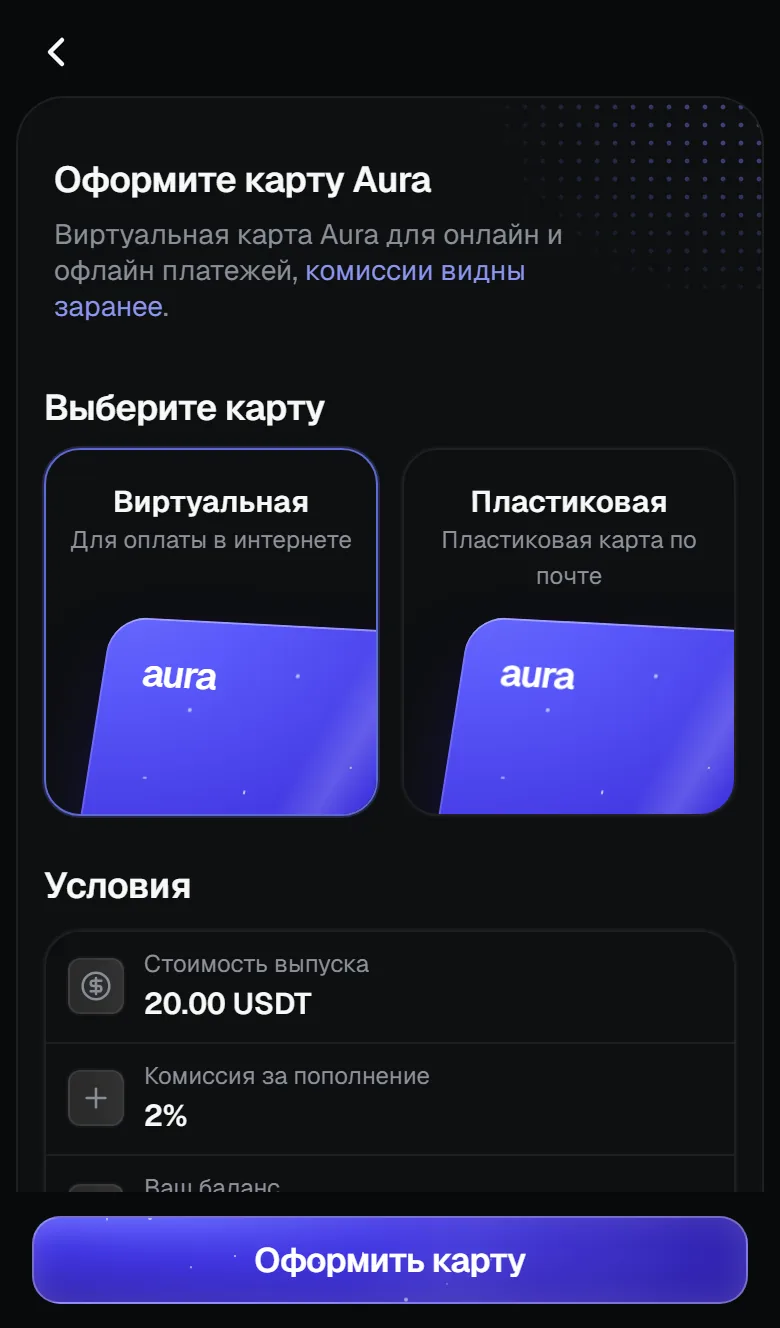
Choisissez Virtual (Virtuelle) et vérifiez les conditions : les frais d'émission sont de 20 USDT, les frais de recharge de 2%. Appuyez sur Get Card (Obtenir la carte).
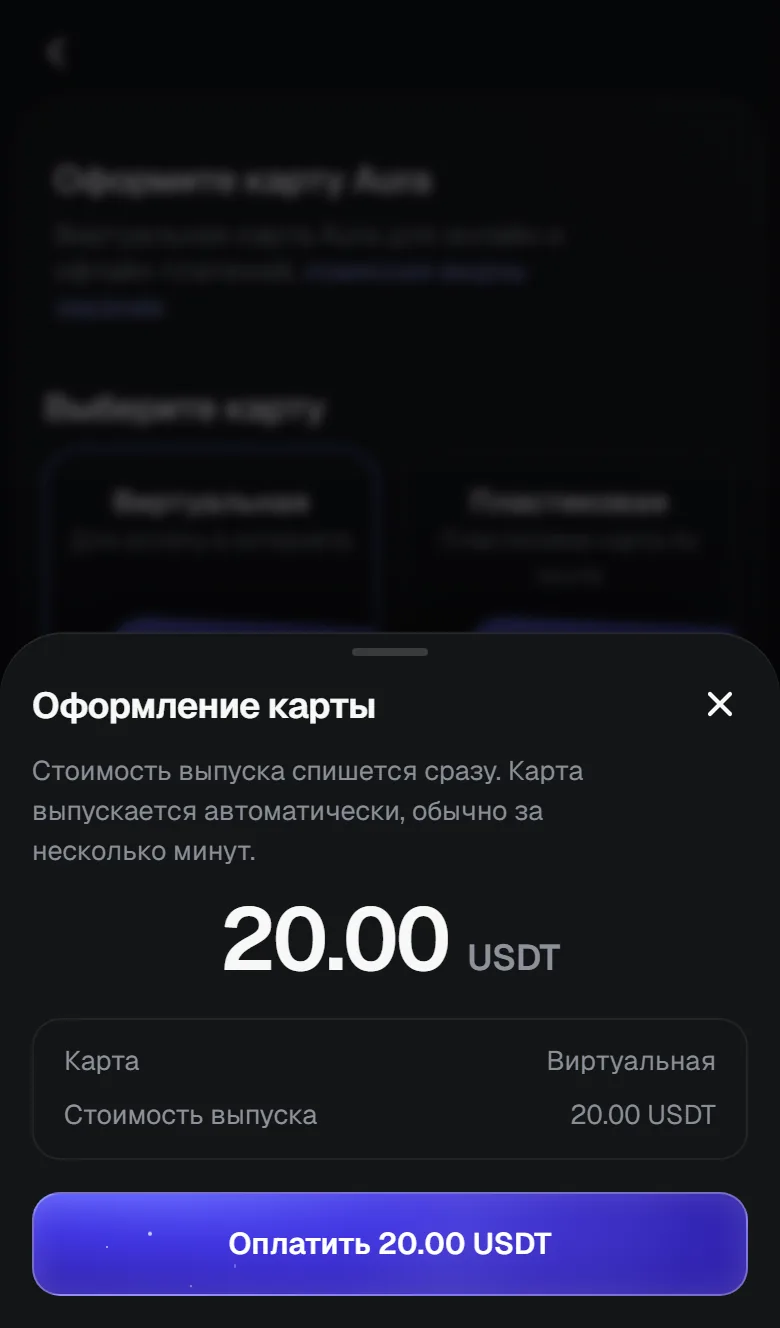
La fenêtre « Order your card » apparaît. Appuyez sur Pay 20 USDT — les frais d'émission sont immédiatement prélevés sur le solde de votre portefeuille.
Et ensuite
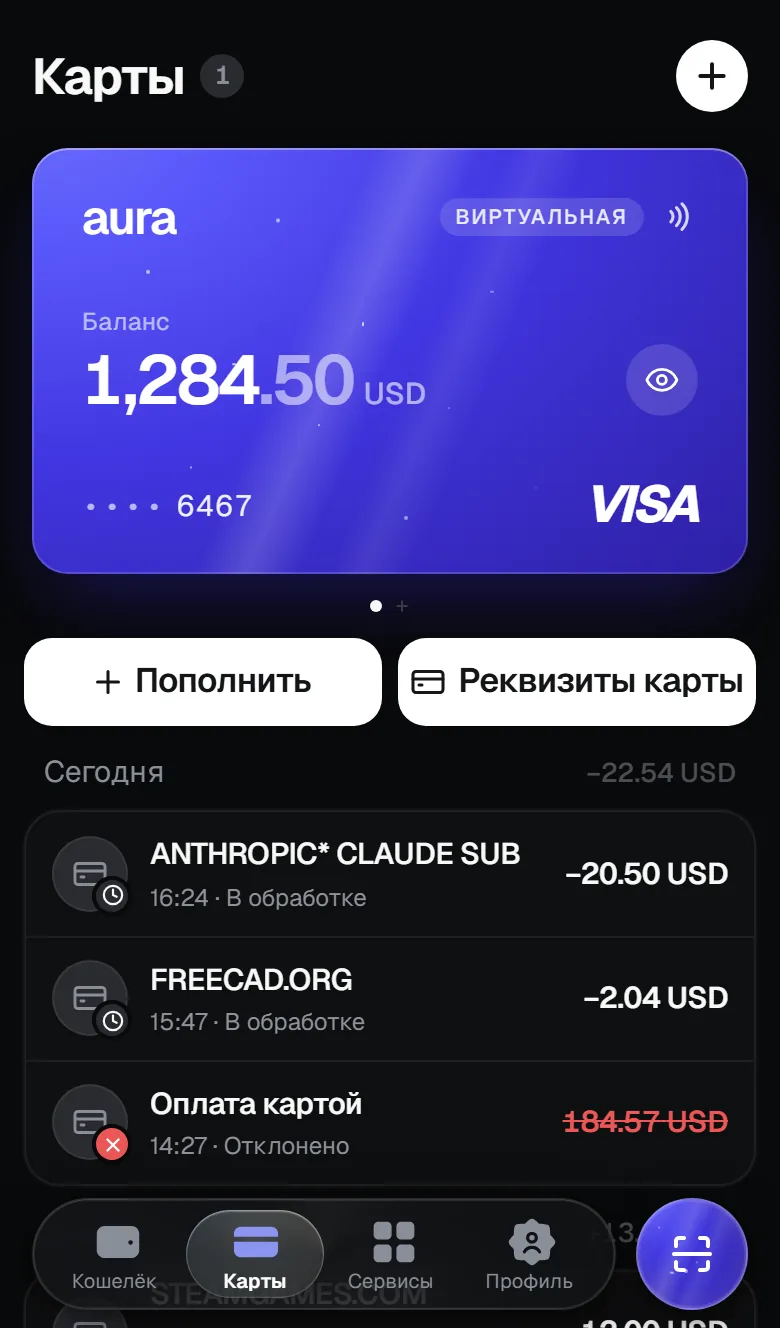
La carte est émise automatiquement, généralement en quelques minutes. Pendant sa préparation, l'écran affiche « Your card is on the way » (Votre carte est en route). Quand tout est prêt, le bot Aura envoie le message « Your Aura card is ready » (Votre carte Aura est prête). Vous pouvez voir le numéro de la carte et le CVC dans l'application — voir Données de la carte.
Aucune vérification d'identité nécessaire
Vous n'avez besoin de téléverser aucun document pour émettre une carte. La vérification d'identité n'est nécessaire que pour acheter des USDT avec des roubles — plus de détails dans Vérification d'identité.
Demande refusée
Si l'écran de la carte affiche « We couldn't issue this card » (Nous n'avons pas pu émettre cette carte), appuyez sur Message support (Écrire au support) — nous réglerons le problème. Voir Aide et support.
Les prix actuels d'émission et de recharge sont toujours indiqués dans l'application : Settings → Limits, section « Cards ».