테마
카드 정보와 3DS 코드
온라인 결제를 하거나 카드를 Apple Pay와 Google Pay에 추가하려면 카드 번호, 유효 기간, CVC가 필요합니다. 은행에서 3DS 코드로 결제를 추가 확인하라고 요청할 때도 있습니다.
카드 정보
- Telegram에서 Aura Wallet을 열고 Cards 섹션으로 이동합니다.
- Card details 또는 카드 위의 눈 아이콘을 누릅니다.
- 필요한 항목 옆의 복사 아이콘을 누르면 값이 복사됩니다.
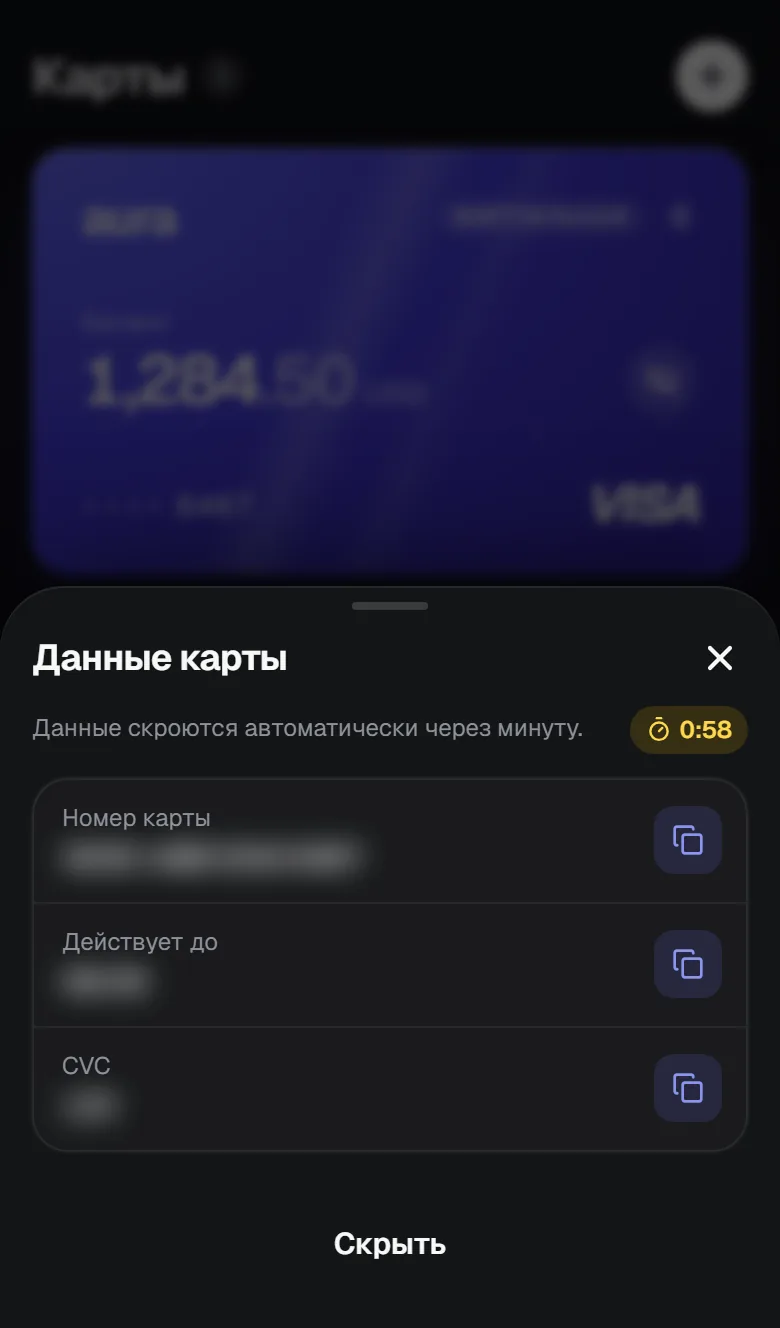
카드 정보는 60초 동안 표시된 뒤 자동으로 숨겨집니다. 앱을 최소화하거나 카드 화면을 벗어나면 즉시 숨겨집니다. 다시 보려면 버튼을 한 번 더 누르면 됩니다.
요청이 너무 많아요
카드 정보를 여러 번 연속으로 열면 앱이 잠시 기다리라고 안내합니다. 이는 추측 공격을 막기 위한 보호 기능입니다.
3DS 코드
웹사이트에서 카드로 결제하거나 카드를 Apple Pay 또는 Google Pay에 추가할 때 은행이 3DS(3‑D Secure) 코드를 요청합니다.
- 매장 웹사이트에서 결제를 시작하거나 Wallet에 카드 추가를 시작합니다.
- Aura 앱에서 "3DS code" 창이 자동으로 열립니다. 같은 코드가 봇 @AuraWalletTG_bot에서 "Card payment code" 메시지로도 전송됩니다.
- Copy code를 누르고 결제 페이지에 입력합니다.
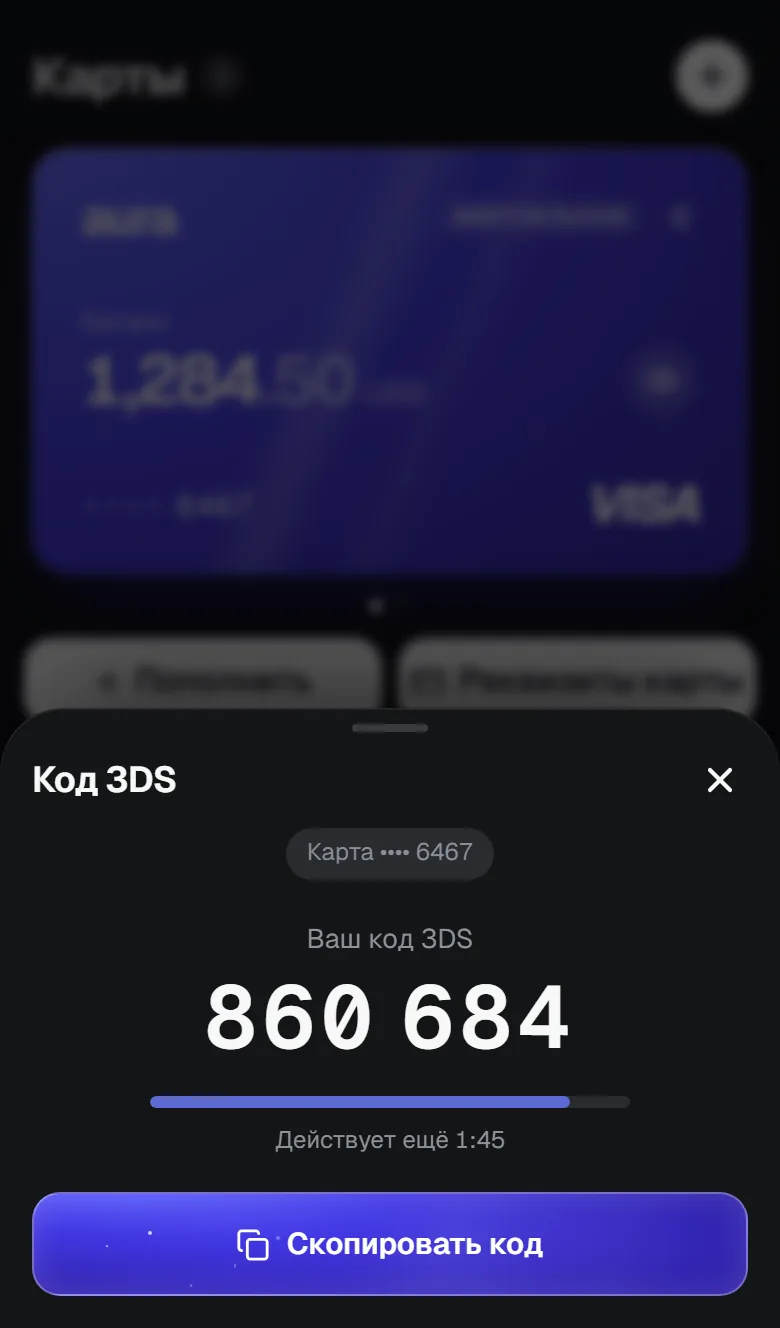
코드는 2분 동안 유효합니다. 시간이 부족했다면 매장 웹사이트나 Wallet에서 새 코드를 요청하세요. 같은 창에 표시됩니다.
코드가 오지 않을 때
- 봇 @AuraWalletTG_bot과의 채팅을 열고 Start를 누르세요. 봇은 먼저 메시지를 보낼 수 없으므로, 한 번도 시작한 적이 없다면 메시지가 전달되지 않습니다.
- Telegram에서 봇 알림이 꺼져 있지 않은지 확인하세요.
- Aura 앱을 여세요. 메시지가 오지 않았더라도 코드는 "3DS code" 창에 표시됩니다.
카드 보호 방법
- CVC나 코드는 절대 다른 사람에게 알려 주지 마세요. Aura Wallet 직원은 이를 절대 요청하지 않습니다.
- 직접 결제를 시작한 경우에만 3DS 코드를 입력하세요. 아무것도 결제하지 않았는데 코드가 왔다면 입력하지 말고 고객 지원에 문의하세요.
- 카드 정보를 스크린샷으로 찍거나 채팅으로 전달하지 마세요.
- 카드 정보는 매장 웹사이트에서만 입력하세요. 모르는 사람이 보낸 메시지에 링크가 있다면 열지 마세요.
- 직접 하지 않은 거래를 발견했나요? 바로 고객 지원에 문의하세요.
USDT 출금과 이메일 연결에 사용하는 코드는 USDT 출금과 이메일과 접근 복구에서 안내합니다.