Darstellung
Kartendaten und 3DS-Code
Kartennummer, Ablaufdatum und CVC brauchen Sie, um einen Kauf online zu bezahlen oder die Karte zu Apple Pay und Google Pay hinzuzufügen. Manchmal verlangt die Bank zusätzlich, eine Zahlung mit einem 3DS-Code zu bestätigen.
Kartendaten
- Öffnen Sie Aura Wallet in Telegram und gehen Sie zum Bereich Cards.
- Tippen Sie auf Card details (Kartendaten) oder auf das Augensymbol auf der Karte selbst.
- Tippen Sie auf das Kopiersymbol neben dem gewünschten Feld — der Wert wird kopiert.
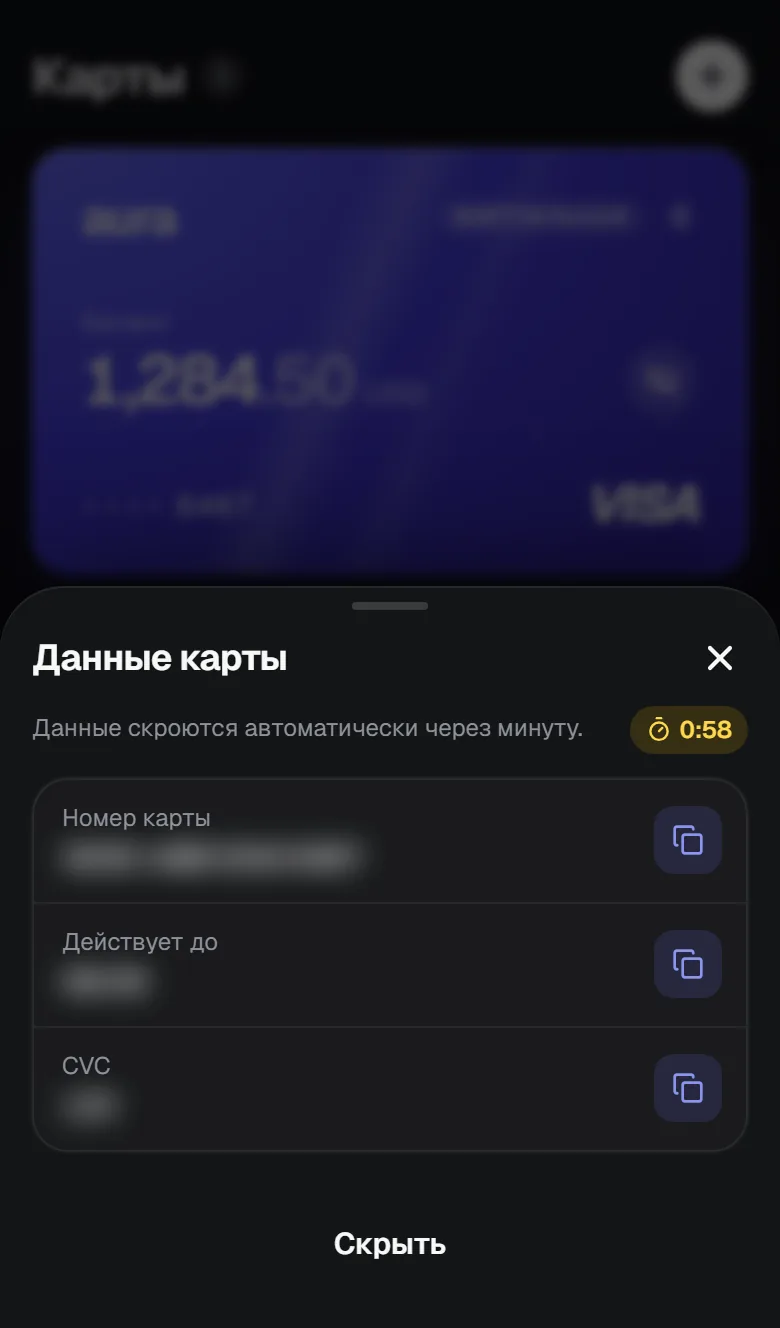
Die Daten sind 60 Sekunden lang sichtbar und werden dann automatisch ausgeblendet. Sie werden sofort ausgeblendet, wenn Sie die App minimieren oder den Kartenbildschirm verlassen. Um sie erneut zu sehen, tippen Sie einfach noch einmal auf die Schaltfläche.
Zu viele Anfragen
Wenn Sie die Daten viele Male hintereinander öffnen, bittet die App Sie, kurz zu warten. Das ist ein Schutz gegen das Erraten.
Der 3DS-Code
Die Bank verlangt einen 3DS-Code (3‑D Secure), wenn Sie mit der Karte auf einer Website bezahlen oder sie zu Apple Pay oder Google Pay hinzufügen.
- Starten Sie die Zahlung auf der Website des Shops oder beginnen Sie, die Karte zu Wallet hinzuzufügen.
- Das Fenster „3DS code“ öffnet sich in der Aura-App von selbst. Derselbe Code kommt als Nachricht „Card payment code“ (Code für Kartenzahlung) vom Bot @AuraWalletTG_bot.
- Tippen Sie auf Copy code (Code kopieren) und geben Sie ihn auf der Zahlungsseite ein.
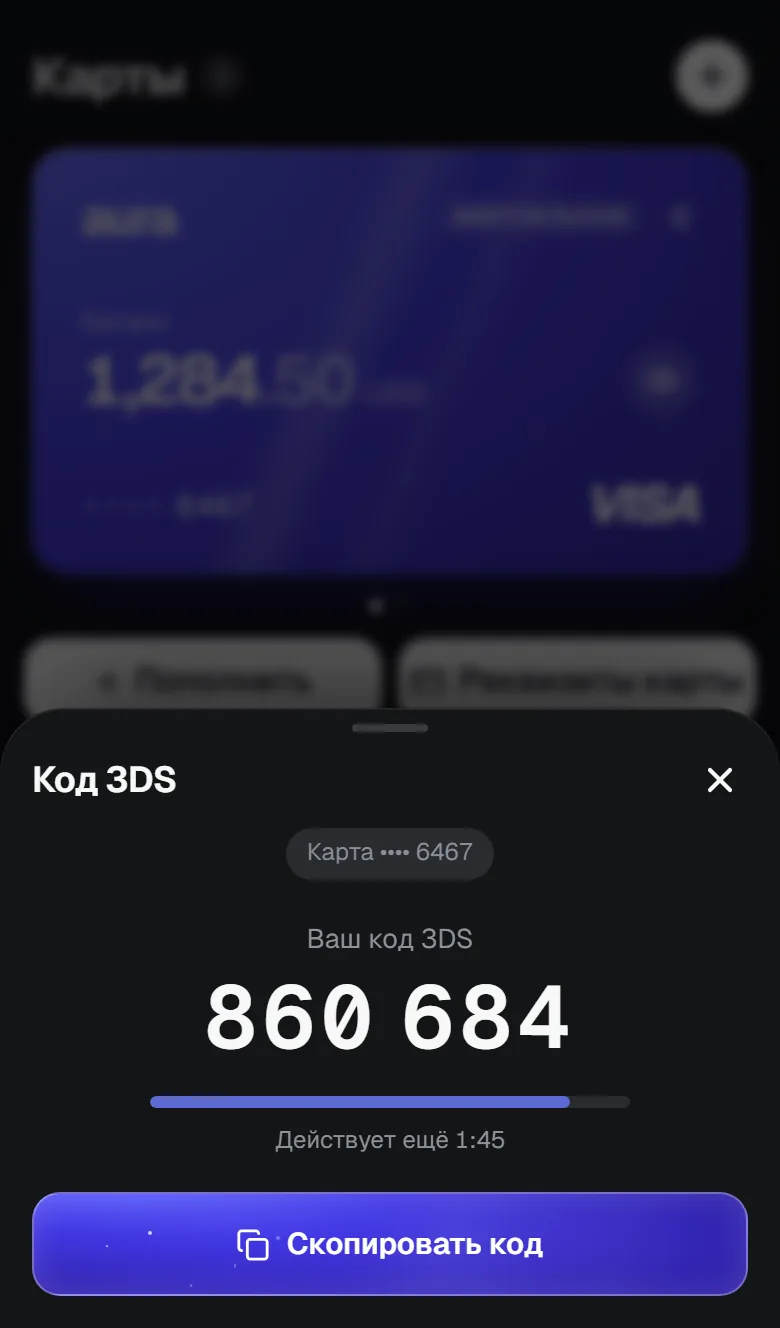
Der Code ist 2 Minuten gültig. Wenn Sie es nicht geschafft haben, fordern Sie auf der Website des Shops oder in Wallet einen neuen an; er erscheint im selben Fenster.
Wenn der Code nicht ankommt
- Öffnen Sie den Chat mit dem Bot @AuraWalletTG_bot und tippen Sie auf Start. Der Bot kann nicht als Erster schreiben: Wenn Sie ihn nie gestartet haben, kommen keine Nachrichten an.
- Prüfen Sie, ob die Benachrichtigungen des Bots in Telegram nicht ausgeschaltet sind.
- Öffnen Sie die Aura-App — der Code wird im Fenster „3DS code“ angezeigt, auch wenn die Nachricht nicht angekommen ist.
So schützen Sie Ihre Karte
- Geben Sie Ihren CVC und Ihre Codes niemals weiter. Mitarbeiter von Aura Wallet fragen niemals danach.
- Geben Sie den 3DS-Code nur ein, wenn Sie die Zahlung selbst gestartet haben. Wenn ein Code ankommt, Sie aber nichts bezahlt haben, geben Sie ihn nicht ein und schreiben Sie an den Support.
- Machen Sie keine Screenshots der Kartendaten und leiten Sie sie nicht in Chats weiter.
- Geben Sie die Kartendaten nur auf der Website des Shops ein. Wenn ein Link in einer Nachricht von einem Fremden kam — folgen Sie ihm nicht.
- Sie haben eine Transaktion bemerkt, die Sie nicht durchgeführt haben? Schreiben Sie sofort an den Support.
Codes für USDT-Auszahlungen und für das Verknüpfen einer E-Mail sind unter USDT auszahlen und E-Mail und Wiederherstellung des Zugangs beschrieben.