外観
カード情報と 3DS コード
オンラインで買い物をするときや、カードを Apple Pay や Google Pay に追加するときには、カード番号、有効期限、CVC が必要です。銀行から追加で 3DS コードによる支払いの確認を求められることもあります。
カード情報
- Telegram で Aura Wallet を開き、Cards セクションに移動します。
- Card details またはカード上の目のアイコンをタップします。
- 必要な項目の横にあるコピーアイコンをタップすると、値がコピーされます。
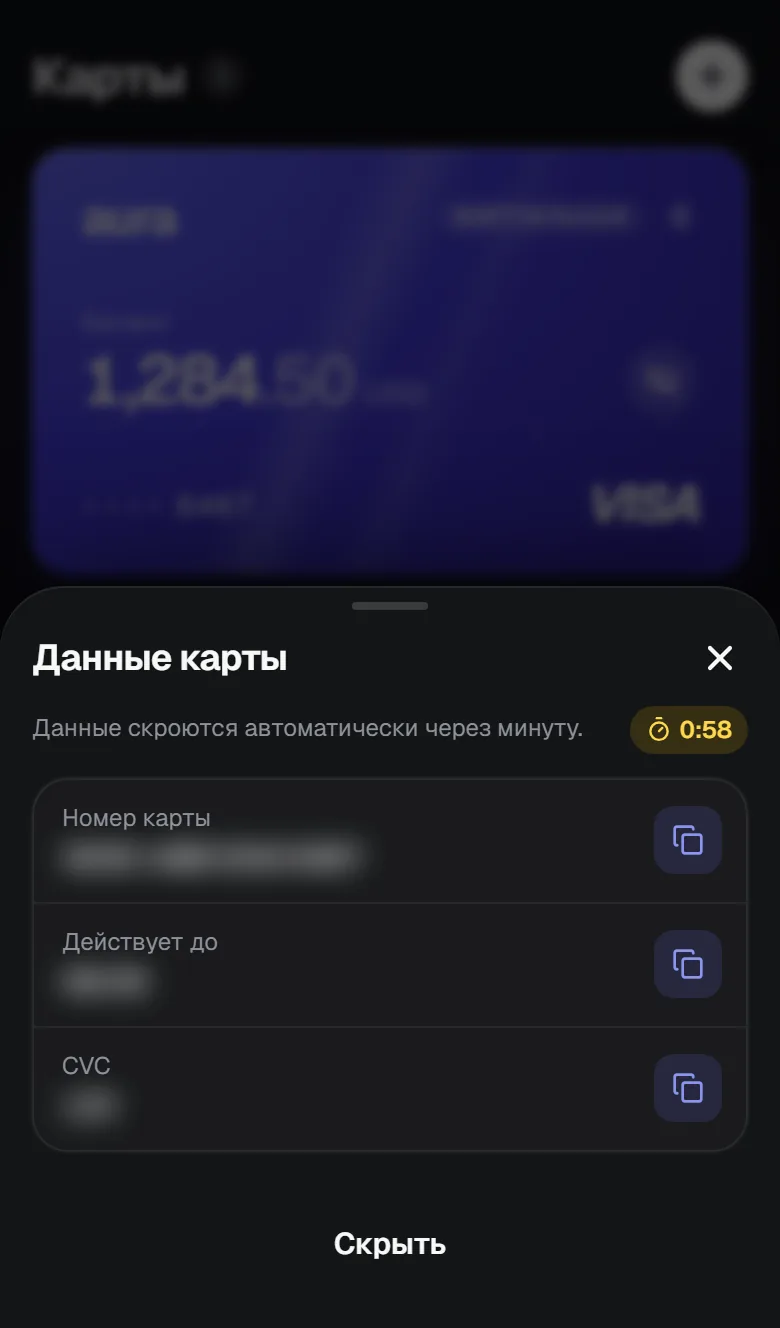
カード情報は 60 秒間表示され、その後は自動的に非表示になります。アプリを最小化したりカード画面を離れたりすると、すぐに非表示になります。もう一度見るには、ボタンをもう一度タップするだけです。
リクエストが多すぎる場合
カード情報を何度も続けて開くと、アプリから少し待つよう求められます。これは推測による不正アクセスを防ぐための保護機能です。
3DS コード
ウェブサイトでカード決済をするときや、カードを Apple Pay や Google Pay に追加するときに、銀行から 3DS(3‑D Secure)コードを求められます。
- 店舗のウェブサイトで支払いを始めるか、Wallet へのカードの追加を始めます。
- Aura アプリで「3DS code」画面が自動的に開きます。同じコードが、ボット @AuraWalletTG_bot から「Card payment code」というメッセージでも届きます。
- Copy code をタップし、支払いページに入力します。
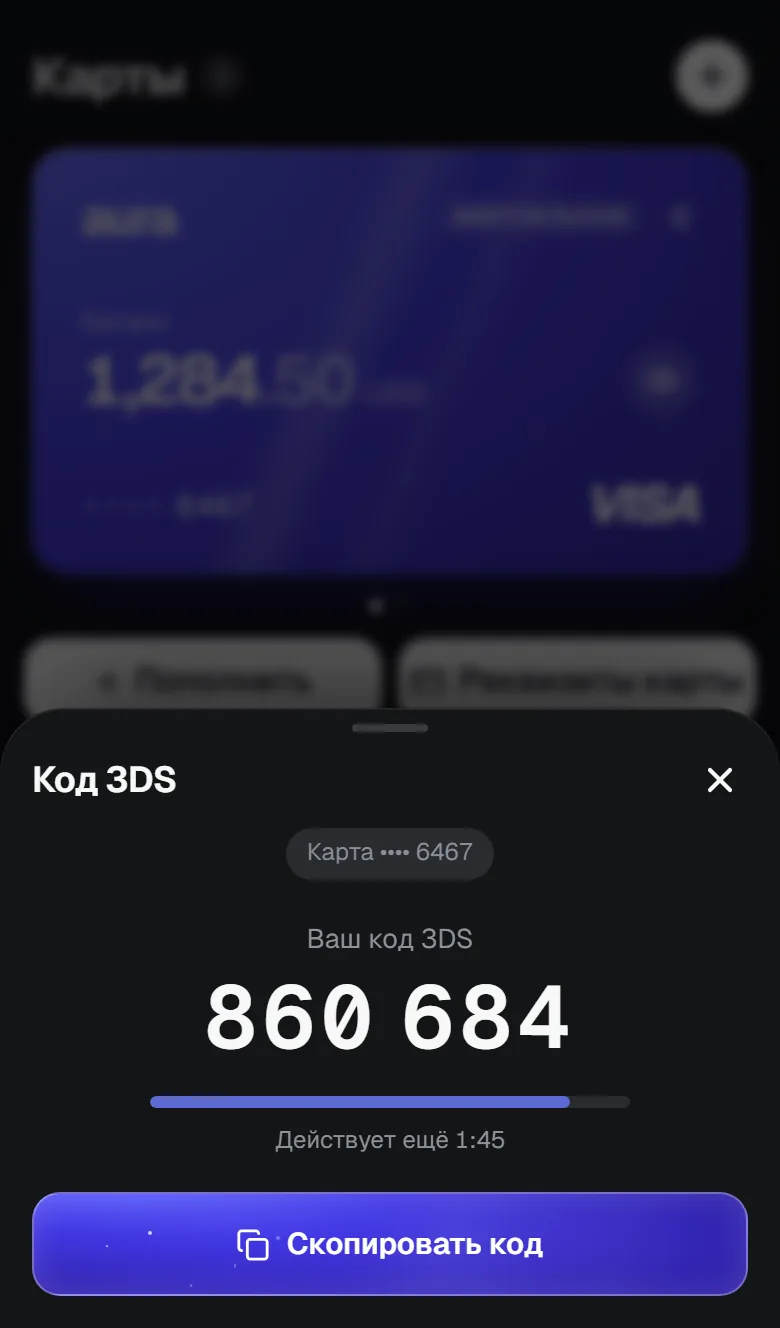
コードの有効期限は 2 分です。間に合わなかった場合は、店舗のウェブサイトまたは Wallet で新しいコードをリクエストしてください。同じ画面に表示されます。
コードが届かない場合
- ボット @AuraWalletTG_bot とのチャットを開き、Start をタップします。ボットから先にメッセージを送ることはできないため、一度も起動したことがない場合はメッセージが届きません。
- Telegram でボットからの通知がオフになっていないか確認します。
- Aura アプリを開きます。メッセージが届かなくても、コードは「3DS code」画面に表示されます。
カードを守るために
- CVC やコードは絶対に誰にも教えないでください。 Aura Wallet のスタッフがそれらを尋ねることはありません。
- 3DS コードは、自分で支払いを始めた場合にのみ入力してください。 何も支払っていないのにコードが届いた場合は、入力せずにサポートまでご連絡ください。
- カード情報のスクリーンショットを撮らず、チャットに転送しないでください。
- カード情報は店舗のウェブサイトでのみ入力してください。 知らない人からのメッセージでリンクが届いた場合は、開かないでください。
- 身に覚えのない取引に気づいたら、すぐにサポートまでご連絡ください。
USDT の出金やメールアドレスの連携に使うコードについては、USDT の出金とメールアドレスとアクセスの復旧で説明しています。