المظهر
بيانات البطاقة ورمز 3DS
تحتاج إلى رقم البطاقة وتاريخ الانتهاء ورمز CVC للدفع مقابل مشترى عبر الإنترنت أو لإضافة البطاقة إلى Apple Pay وGoogle Pay. وأحياناً يطلب المصرف أيضاً تأكيد الدفعة برمز 3DS.
بيانات البطاقة
- افتح Aura Wallet في Telegram وانتقل إلى قسم Cards (البطاقات).
- اضغط Card details (بيانات البطاقة) أو أيقونة العين على البطاقة نفسها.
- اضغط أيقونة النسخ بجانب الحقل الذي تحتاجه، فتُنسخ القيمة.
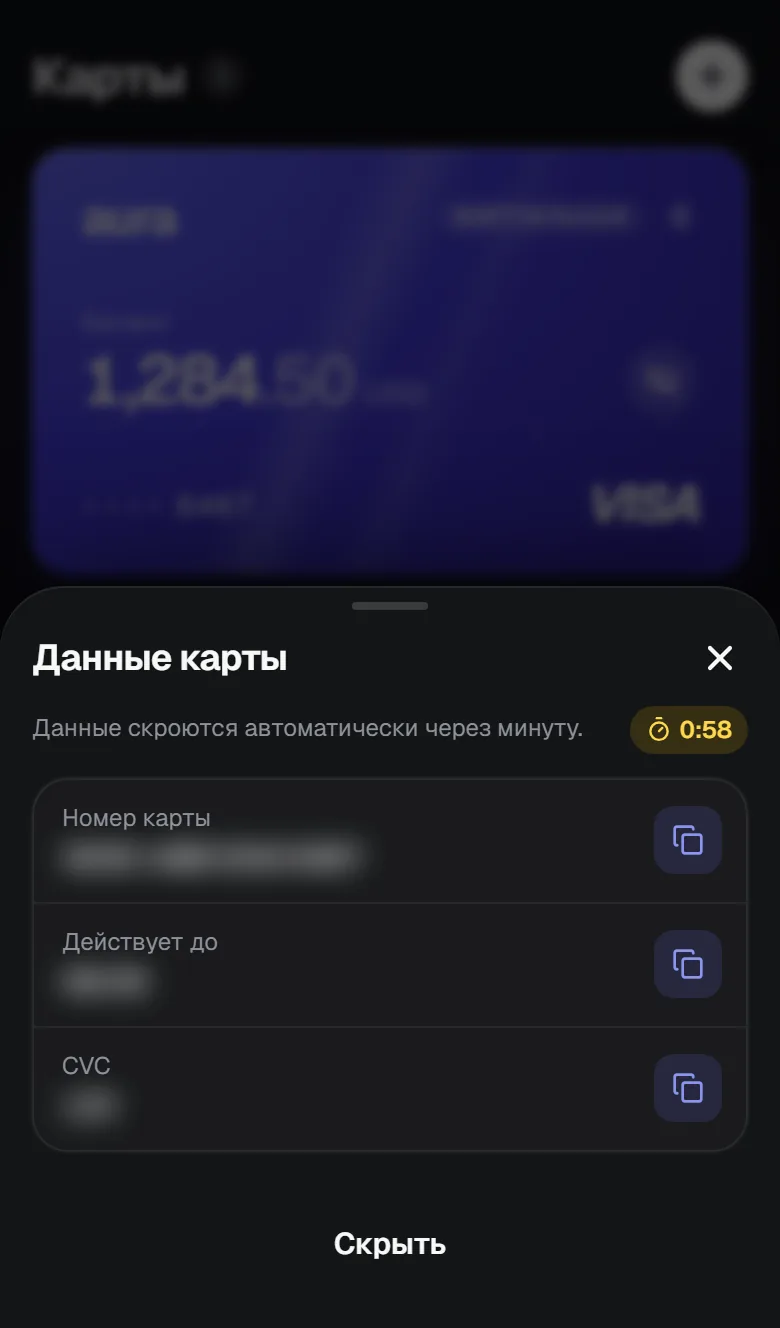
تظهر البيانات لمدة 60 ثانية، ثم تختفي تلقائياً. وتختفي فوراً إذا صغّرت التطبيق أو غادرت شاشة البطاقة. لرؤيتها مجدداً، اضغط الزر مرة أخرى.
طلبات كثيرة جداً
إذا فتحت البيانات مرات كثيرة متتالية، فسيطلب منك التطبيق الانتظار قليلاً. هذه حماية من التخمين.
رمز 3DS
يطلب المصرف رمز 3DS (3‑D Secure) عندما تدفع بالبطاقة في موقع أو تضيفها إلى Apple Pay أو Google Pay.
- ابدأ الدفع في موقع المتجر أو ابدأ إضافة البطاقة إلى Wallet.
- تُفتح نافذة "3DS code" (رمز 3DS) في تطبيق Aura تلقائياً. ويصل الرمز نفسه في رسالة "Card payment code" (رمز الدفع بالبطاقة) من البوت @AuraWalletTG_bot.
- اضغط Copy code (نسخ الرمز) وأدخله في صفحة الدفع.
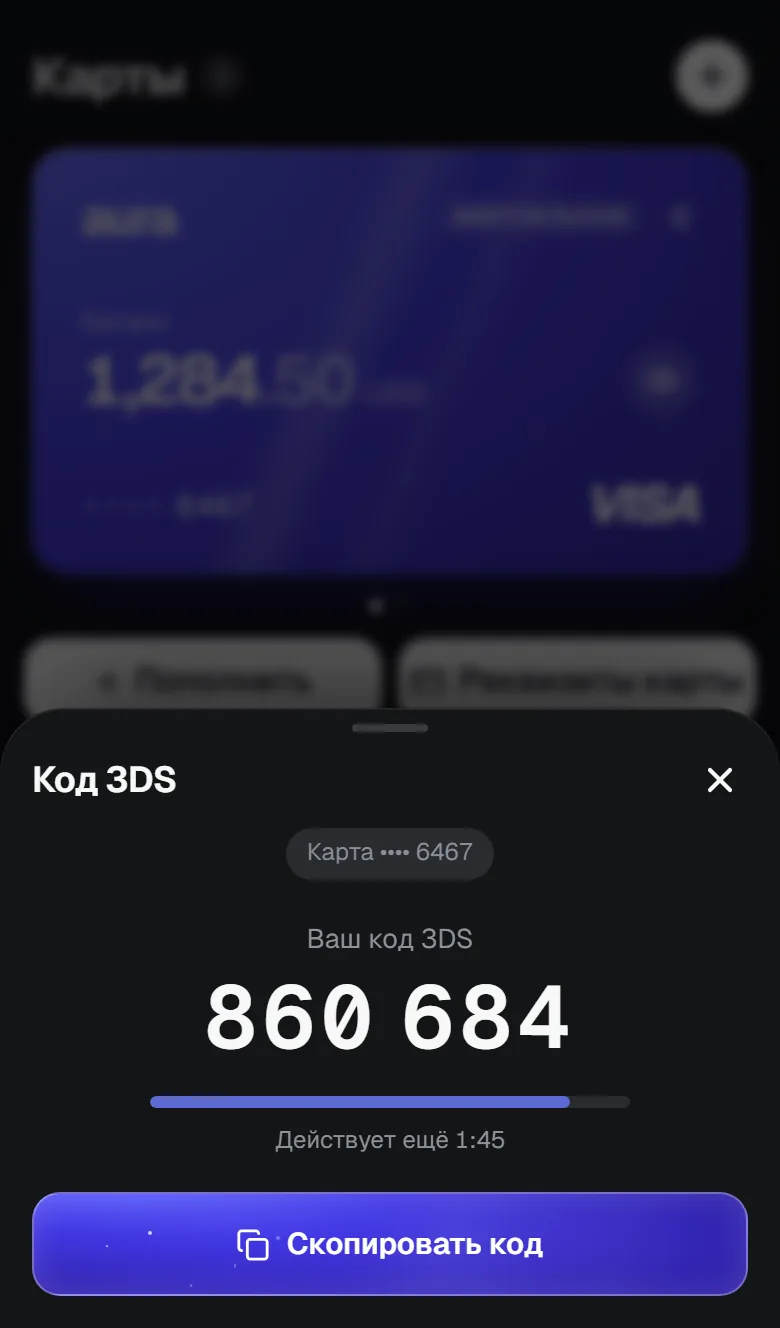
الرمز صالح لمدة دقيقتين. إذا لم تلحق، فاطلب رمزاً جديداً في موقع المتجر أو في Wallet؛ وسيظهر في النافذة نفسها.
إذا لم يصل الرمز
- افتح المحادثة مع البوت @AuraWalletTG_bot واضغط Start. لا يستطيع البوت أن يبدأ المراسلة: إذا لم تشغّله من قبل، فلن تصل الرسائل.
- تحقق من أن إشعارات البوت غير متوقفة في Telegram.
- افتح تطبيق Aura: يظهر الرمز في نافذة "3DS code" حتى لو لم تصل الرسالة.
كيف تحمي بطاقتك
- لا تشارك رمز CVC أو الرموز مع أي أحد أبداً. لا يطلبها موظفو Aura Wallet أبداً.
- أدخل رمز 3DS فقط إذا بدأت الدفع بنفسك. إذا وصلك رمز ولم تدفع مقابل أي شيء، فلا تدخله واكتب إلى الدعم.
- لا تلتقط لقطات شاشة لبيانات البطاقة ولا ترسلها إلى المحادثات.
- أدخل بيانات البطاقة فقط في موقع المتجر. إذا وصلك رابط في رسالة من شخص غريب، فلا تفتحه.
- لاحظت عملية لم تجرها؟ اكتب إلى الدعم فوراً.
رموز سحب USDT وربط البريد الإلكتروني موضّحة في سحب USDT والبريد الإلكتروني واستعادة الوصول.