卡片信息和 3DS 验证码
在网上付款或将卡添加到 Apple Pay 和 Google Pay 时,需要卡号、有效期和 CVC。有时银行还会要求用 3DS 验证码确认付款。
卡片信息
- 在 Telegram 中打开 Aura Wallet,进入 Cards(卡片)板块。
- 点击 Card details(卡片信息)或卡片上的眼睛图标。
- 点击所需字段旁边的复制图标,即可复制该值。
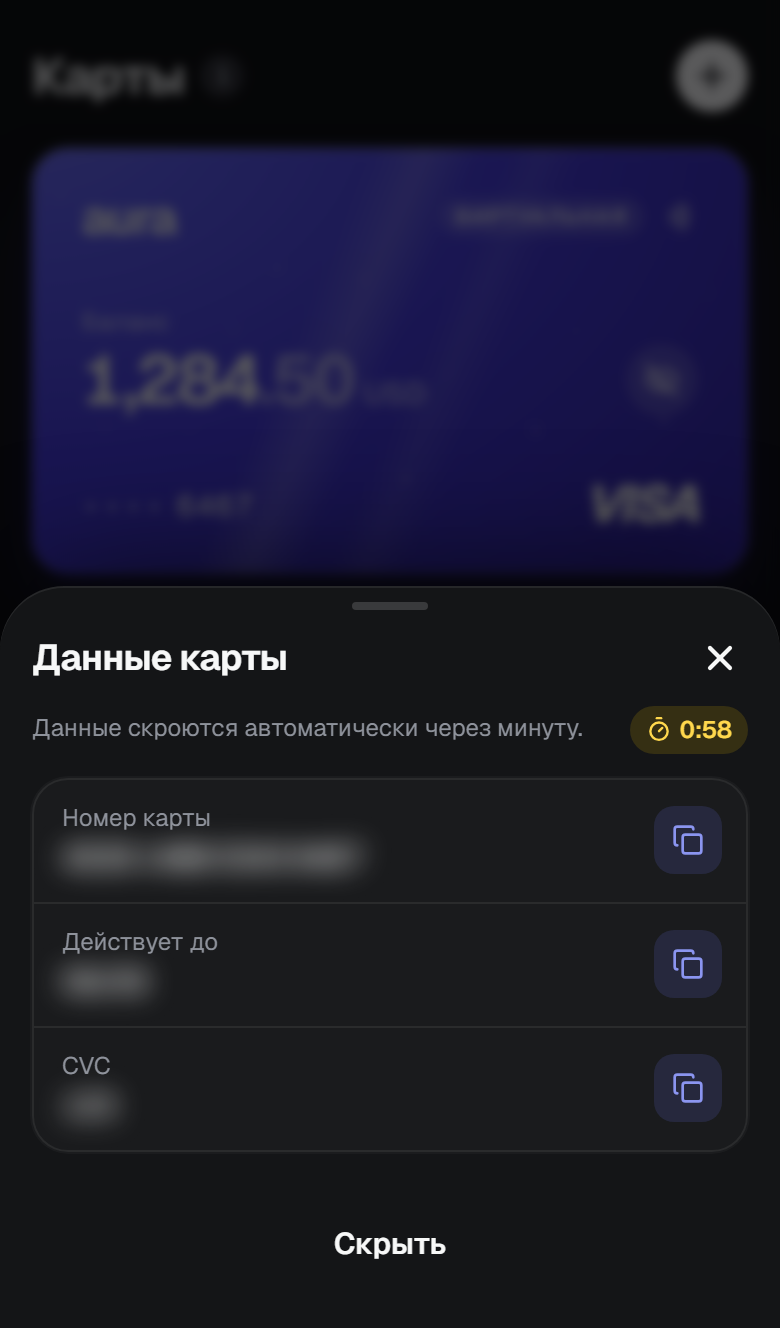
卡片信息显示 60 秒,然后会自动隐藏。如果您将应用最小化或离开卡片界面,信息会立即隐藏。要再次查看,只需再次点击按钮。
请求过于频繁
如果连续多次打开卡片信息,应用会要求您稍等片刻。这是防止暴力破解的保护措施。
3DS 验证码
当您在网站上用卡付款,或将卡添加到 Apple Pay 或 Google Pay 时,银行会要求 3DS(3‑D Secure)验证码。
- 在商店网站上开始付款,或开始将卡添加到钱包。
- Aura 应用中会自动打开 “3DS code”(3DS 验证码)窗口。同一验证码也会以消息“Card payment code”(卡支付验证码)的形式由机器人 @AuraWalletTG_bot 发送。
- 点击 Copy code(复制验证码),然后在付款页面输入。
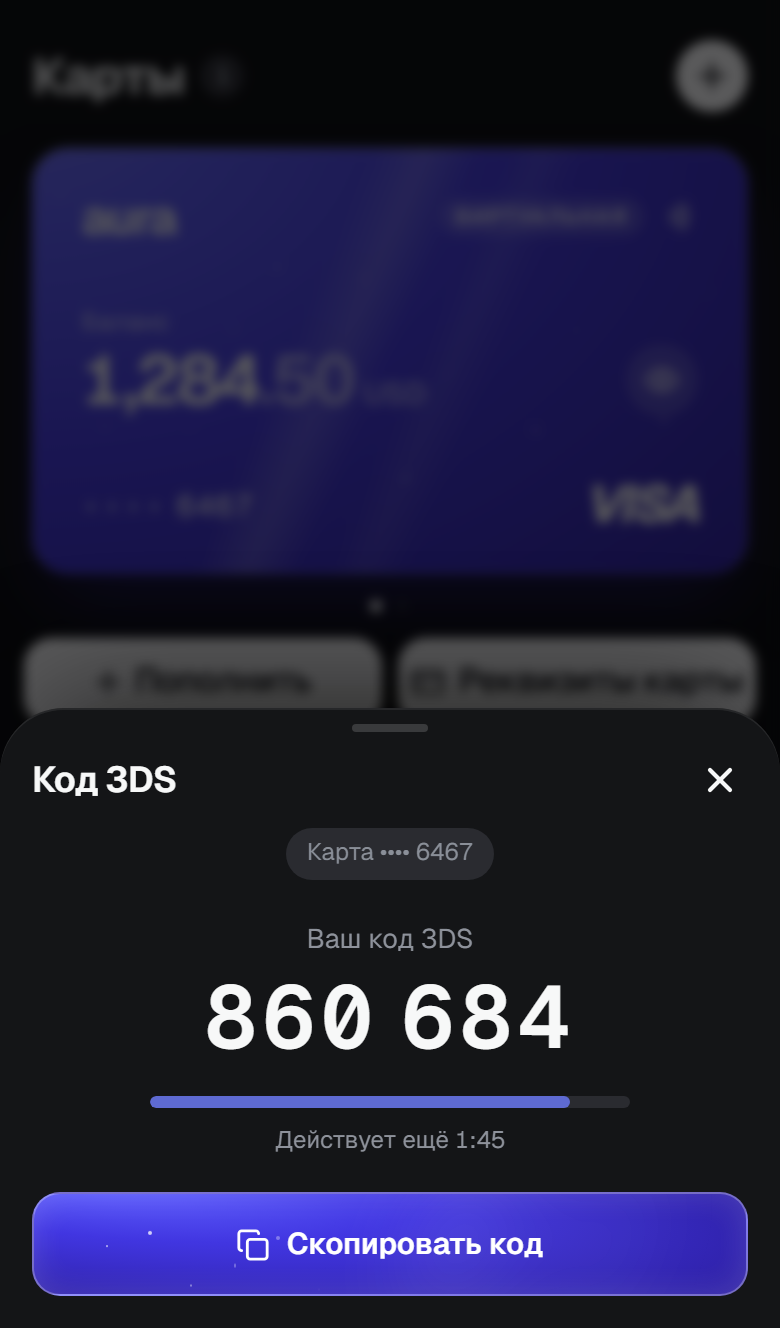
验证码有效期为 2 分钟。来不及的话,请在商店网站或钱包中重新获取,新验证码会出现在同一窗口中。
如果没有收到验证码
- 打开与机器人 @AuraWalletTG_bot 的聊天,点击 Start(开始)。机器人无法主动发起对话:如果您从未启动过它,消息将无法送达。
- 检查 Telegram 中是否关闭了该机器人的通知。
- 打开 Aura 应用:即使消息没有送达,验证码也会显示在“3DS code”窗口中。