المظهر
كيف تضيف بطاقة Aura إلى Apple Pay على iPhone
يمكنك إضافة بطاقة Aura إلى Apple Wallet على iPhone والدفع بها عبر Apple Pay. بعد إصدار البطاقة، يرسل بوت Aura دليلاً مختصراً تلقائياً، وفيما يلي التفاصيل.
قبل أن تبدأ
تأكد من أن البطاقة مُصدرة وأن الرقم وتاريخ الانتهاء ورمز CVC في متناولك: Cards → Card details (البطاقات ← بيانات البطاقة). تشرح رسالة البوت بعد الإصدار كيف تضيف البطاقة إلى Apple Wallet.
كيف تضيف البطاقة
أضف البطاقة إلى Wallet
افتح بيانات البطاقة في Aura: Cards ← Card details (البطاقات ← بيانات البطاقة).

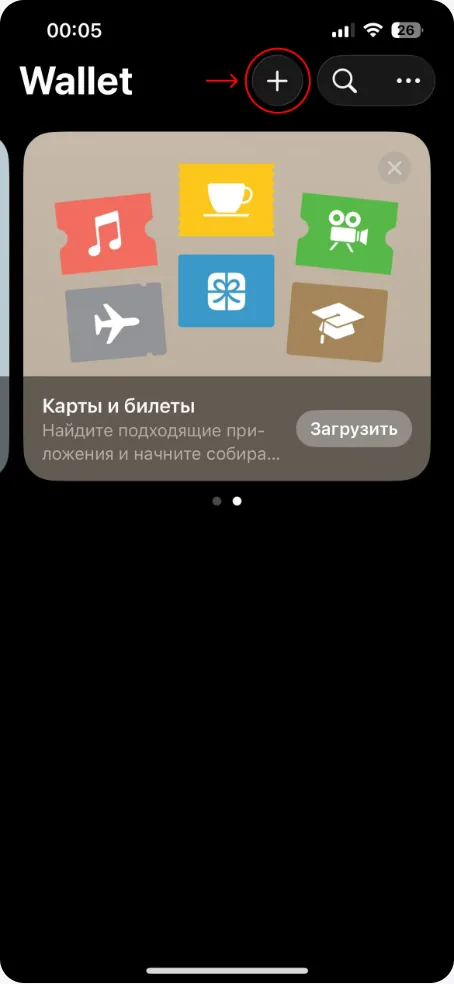
افتح تطبيق Wallet واضغط +. اختر Debit or Credit Card (بطاقة خصم أو ائتمان) وأدخل الرقم وتاريخ الانتهاء ورمز CVC.
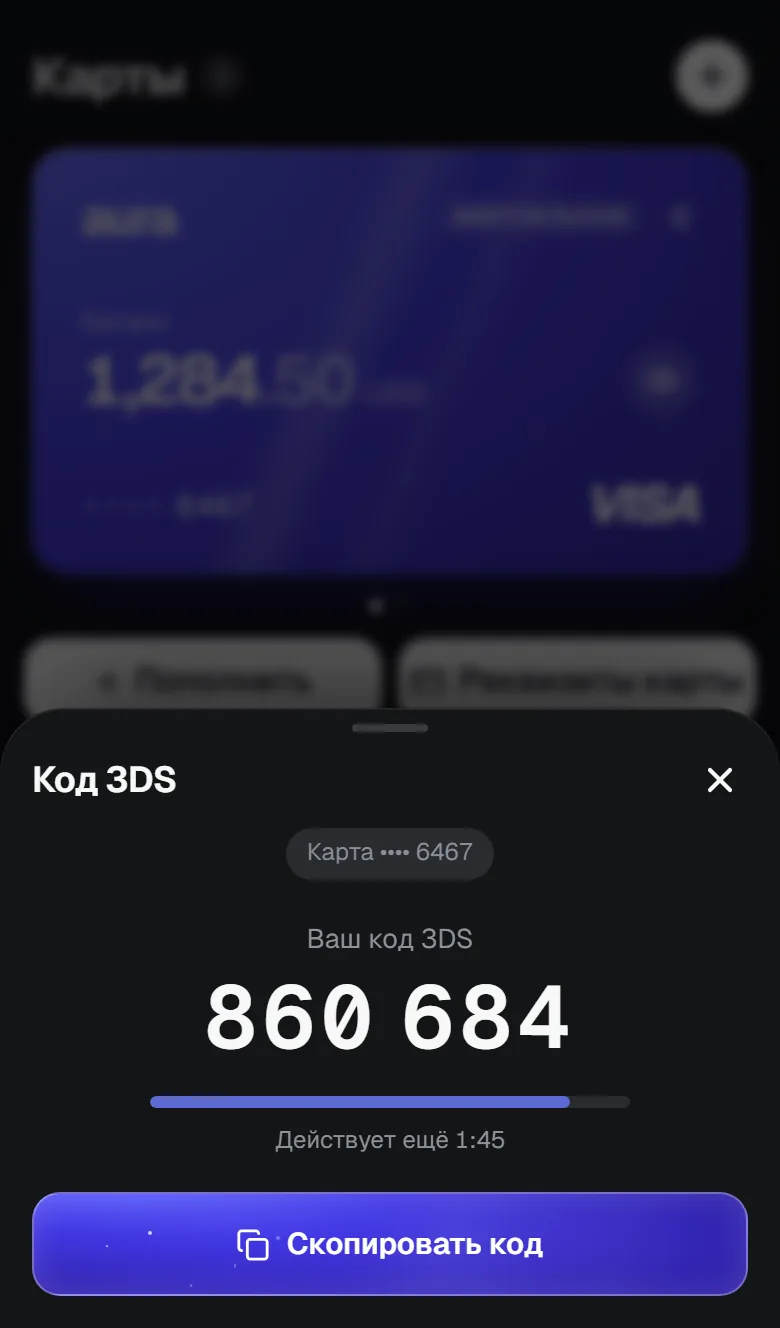
أكّد إضافة البطاقة برمز. يظهر الرمز في تطبيق Aura في نافذة "3DS code" (رمز 3DS) ويصل إلى المحادثة مع البوت. أدخله في Wallet.
تم، تظهر البطاقة في Apple Wallet ويمكنك الدفع بها عبر Apple Pay.
الدفع في App Store
البطاقة بالدولار الأمريكي. إذا خصم App Store المبلغ بعملتك المحلية، فيحوّله المصرف إلى دولارات بسعره الخاص، لذا احتفظ بهامش صغير على البطاقة.
المزيد عن الاشتراكات في اشتراكات Apple ID وGoogle Play.
إذا لم تُضف البطاقة
تحقق مما يلي واحداً تلو الآخر:
- الرقم وتاريخ الانتهاء ورمز CVC مُدخلة دون أخطاء.
- اسمك وعنوان الفوترة حقيقيان وكاملان، راجع اسم حامل البطاقة والعنوان عند الدفع.
- أُدخل الرمز من نافذة "3DS code" خلال دقيقتين.
إذا لم تُضف البطاقة رغم ذلك، فاكتب إلى الدعم وأرفق لقطة شاشة، لكن لا ترسل رقم البطاقة أو رمز CVC.
أجهزة iPhone المشتراة في روسيا
على بعض أجهزة iPhone المصنوعة للبيع في روسيا، قد لا يعمل Apple Pay. في هذه الحالة، ادفع عبر الإنترنت ببيانات البطاقة أو عبر Google Pay على Android.
الرمز لك وحدك
لا تشارك رمز التأكيد مع أي أحد أبداً. لا يطلبه موظفو Aura أبداً، لا في المحادثة ولا عبر الهاتف.
إذا لم ينجح الأمر، فاكتب إلى الدعم.