Darstellung
Aura-Karte zu Apple Pay hinzufügen
Sie können Ihre Aura-Karte auf dem iPhone zu Apple Wallet hinzufügen und damit über Apple Pay bezahlen. Nach der Ausstellung der Karte sendet der Aura-Bot von selbst eine kurze Anleitung — hier finden Sie sie ausführlicher.
Bevor Sie beginnen
Achten Sie darauf, dass die Karte ausgestellt ist und Nummer, Ablaufdatum und CVC bereitliegen: Cards → Card details. Die Nachricht des Bots nach der Ausstellung erklärt, wie Sie die Karte zu Apple Wallet hinzufügen.
So fügen Sie die Karte hinzu
Karte zu Wallet hinzufügen
Öffnen Sie die Kartendaten in Aura: Cards → Card details.
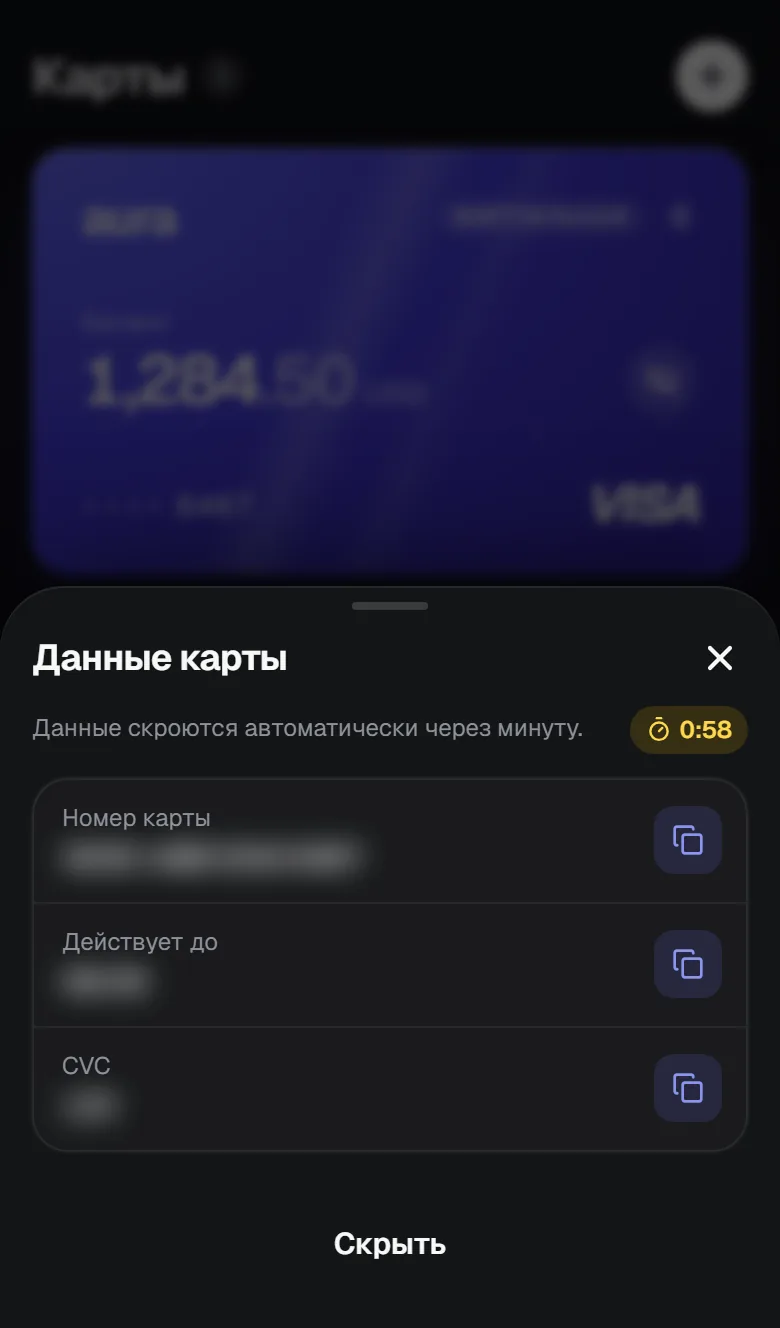
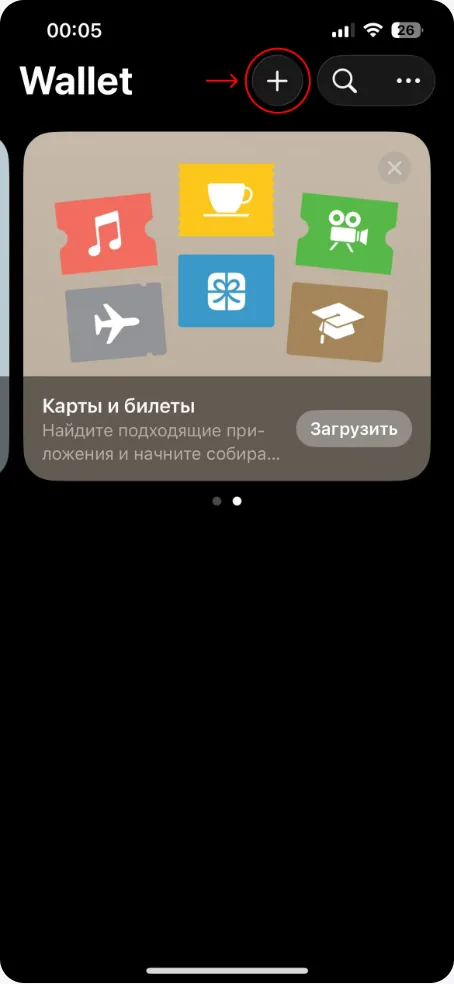
Öffnen Sie die App Wallet und tippen Sie auf +. Wählen Sie Debit or Credit Card (Debit- oder Kreditkarte) und geben Sie Nummer, Ablaufdatum und CVC ein.
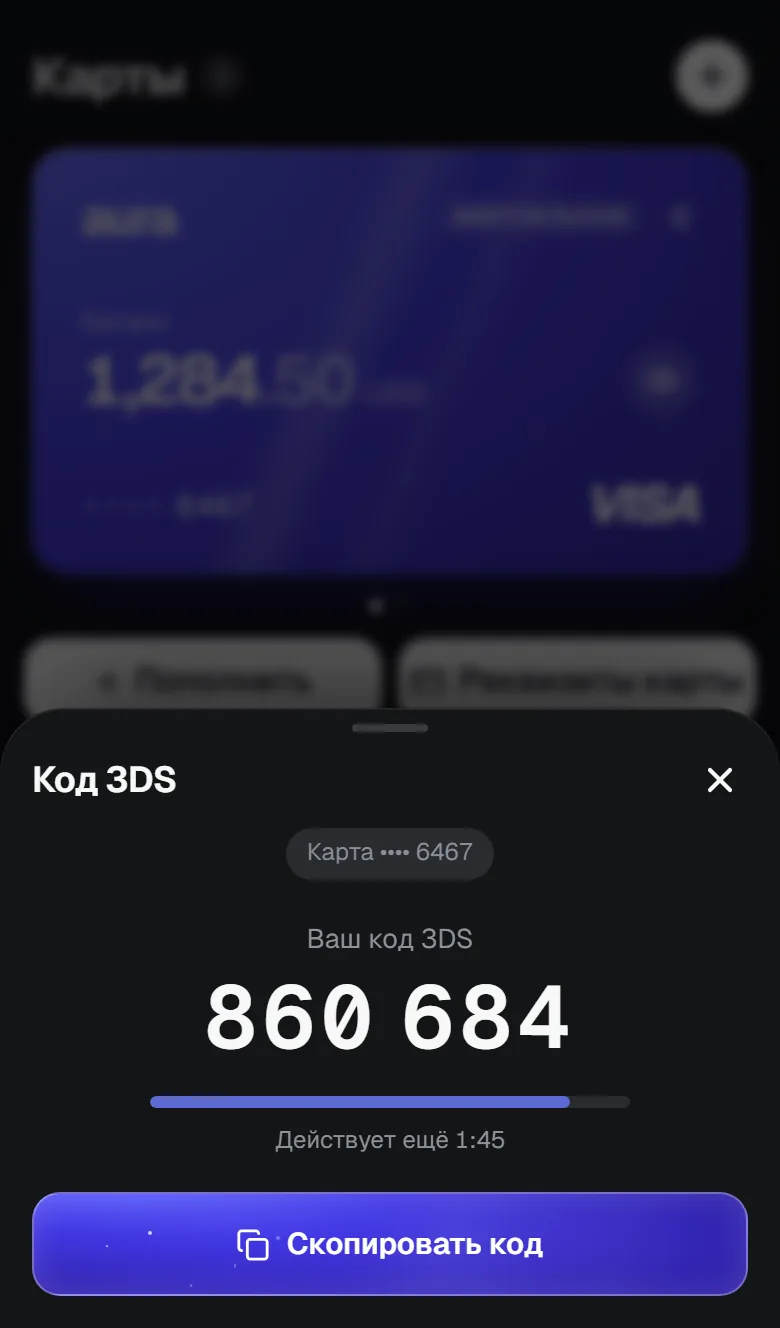
Bestätigen Sie das Hinzufügen der Karte mit einem Code. Er erscheint in der Aura-App im Fenster „3DS code“ und kommt im Chat mit dem Bot an. Geben Sie ihn in Wallet ein.
Fertig — die Karte erscheint in Apple Wallet, und Sie können damit über Apple Pay bezahlen.
Bezahlen im App Store
Die Karte lautet auf US-Dollar. Wenn der App Store in Ihrer Landeswährung abbucht, rechnet die Bank den Betrag zu ihrem eigenen Kurs in Dollar um, halten Sie daher eine kleine Reserve auf der Karte.
Mehr zu Abonnements unter Abonnements für Apple ID und Google Play.
Wenn sich die Karte nicht hinzufügen lässt
Prüfen Sie nacheinander:
- Nummer, Ablaufdatum und CVC sind ohne Fehler eingegeben.
- Ihr Name und Ihre Rechnungsadresse sind echt und vollständig, siehe Name des Karteninhabers und Adresse.
- Der Code aus dem Fenster „3DS code“ wurde innerhalb von 2 Minuten eingegeben.
Wenn sich die Karte trotzdem nicht hinzufügen lässt, schreiben Sie an den Support und fügen Sie einen Screenshot bei, senden Sie aber niemals Kartennummer oder CVC.
In Russland gekaufte iPhones
Auf manchen iPhones, die für den Verkauf in Russland hergestellt wurden, funktioniert Apple Pay möglicherweise nicht. Bezahlen Sie in diesem Fall online mit den Kartendaten oder über Google Pay auf Android.
Der Code ist nur für Sie
Geben Sie den Bestätigungscode niemals weiter. Aura-Mitarbeiter fragen niemals danach — weder im Chat noch am Telefon.
Wenn es nicht geklappt hat, schreiben Sie an den Support.