外観
iPhone で Aura カードを Apple Pay に追加する方法
Aura カードを iPhone の Apple Wallet に追加し、Apple Pay で支払えます。カードが発行されると Aura ボットから簡単なガイドが自動的に届きます。以下ではさらに詳しく説明します。
始める前に
カードが発行済みで、カード番号、有効期限、CVC が手元にあることを確認してください:Cards → Card details。発行後にボットから届くメッセージに、カードを Apple Wallet に追加する方法が説明されています。
カードの追加方法
カードを Wallet に追加する
Aura でカード情報を開きます:Cards → Card details。

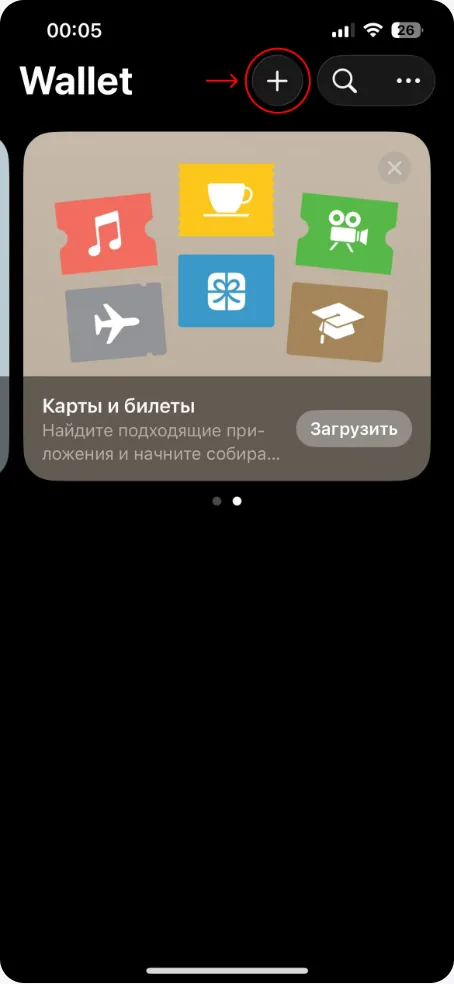
Wallet アプリを開いて + をタップします。Debit or Credit Card(クレジットカード/デビットカード)を選び、カード番号、有効期限、CVC を入力します。
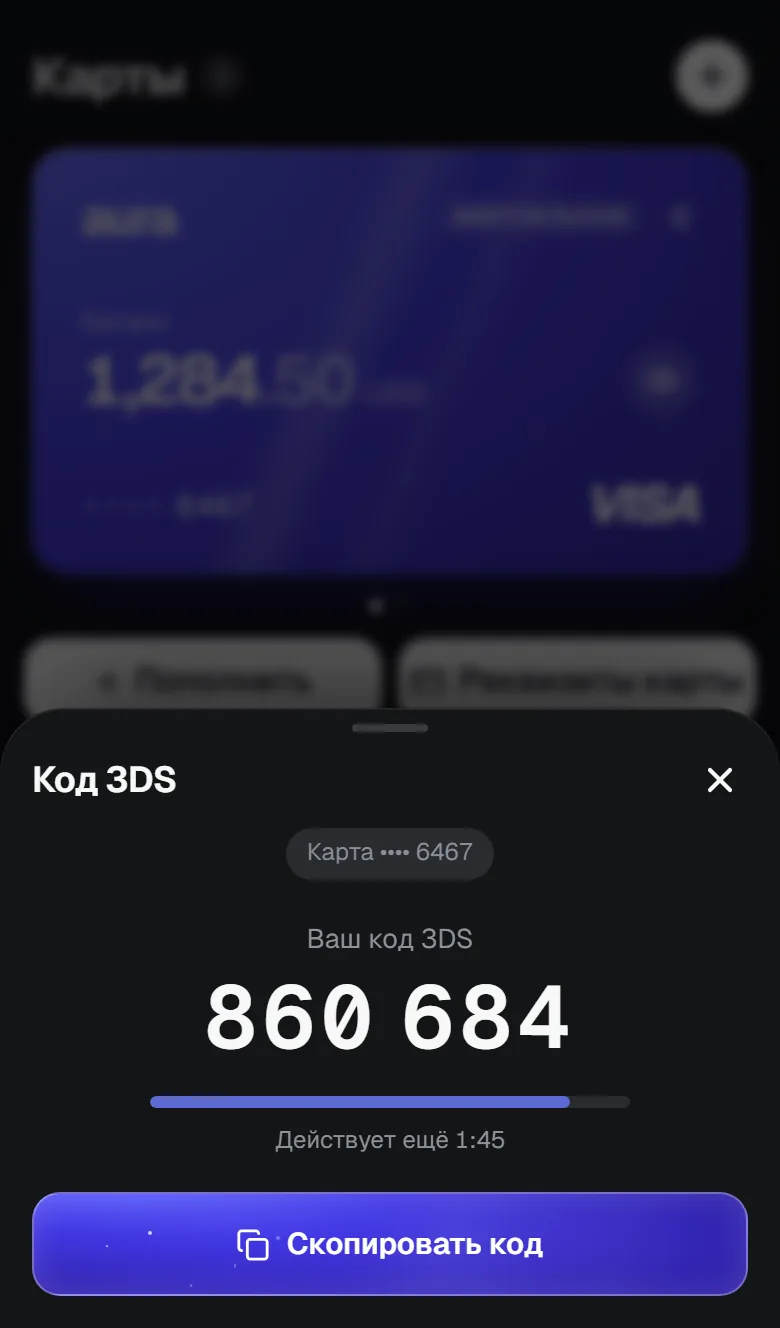
コードでカードの追加を確認します。コードは Aura アプリの「3DS code」画面に表示され、ボットとのチャットにも届きます。Wallet に入力してください。
完了です。カードが Apple Wallet に表示され、Apple Pay で支払えます。
App Store での支払い
カードは米ドル建てです。App Store が現地通貨で請求する場合、銀行が独自のレートでドルに換算するため、カードには少し余裕を持たせておいてください。
サブスクリプションについて詳しくは、Apple ID と Google Play のサブスクリプションをご覧ください。
カードを追加できない場合
順番に確認してください。
- カード番号、有効期限、CVC が正しく入力されている。
- 氏名と請求先住所が実際のもので、省略なく入力されている。カード名義人の氏名と住所をご覧ください。
- 「3DS code」画面のコードを 2 分以内に入力している。
それでもカードを追加できない場合は、スクリーンショットを添えてサポートまでご連絡ください。ただし、カード番号や CVC は送らないでください。
ロシアで購入した iPhone の場合
ロシア向けに製造された一部の iPhone では、Apple Pay が使えないことがあります。その場合は、カード情報でオンライン決済するか、Android の Google Pay をご利用ください。
コードはあなただけのものです
確認コードは絶対に誰にも教えないでください。Aura のスタッフがチャットや電話でコードを尋ねることはありません。
うまくいかない場合は、サポートまでご連絡ください。