थीम
iPhone पर Aura कार्ड को Apple Pay में कैसे जोड़ें
आप iPhone पर अपने Aura कार्ड को Apple Wallet में जोड़कर Apple Pay से पेमेंट कर सकते हैं। कार्ड जारी होने के बाद Aura बॉट अपने-आप एक छोटी गाइड भेजता है — नीचे वही ज़्यादा विस्तार से है।
शुरू करने से पहले
पक्का करें कि कार्ड जारी हो चुका है और नंबर, एक्सपायरी डेट और CVC आपके पास हैं: Cards → Card details। जारी होने के बाद बॉट का मैसेज बताता है कि कार्ड को Apple Wallet में कैसे जोड़ें।
कार्ड कैसे जोड़ें
कार्ड को Wallet में जोड़ें
Aura में कार्ड डिटेल्स खोलें: Cards → Card details।

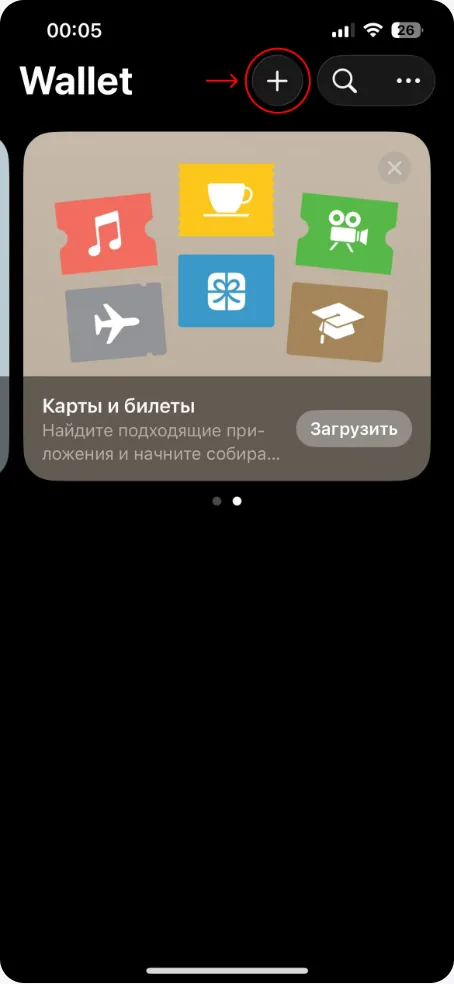
Wallet ऐप खोलें और + पर टैप करें। Debit or Credit Card चुनें और नंबर, एक्सपायरी डेट और CVC डालें।
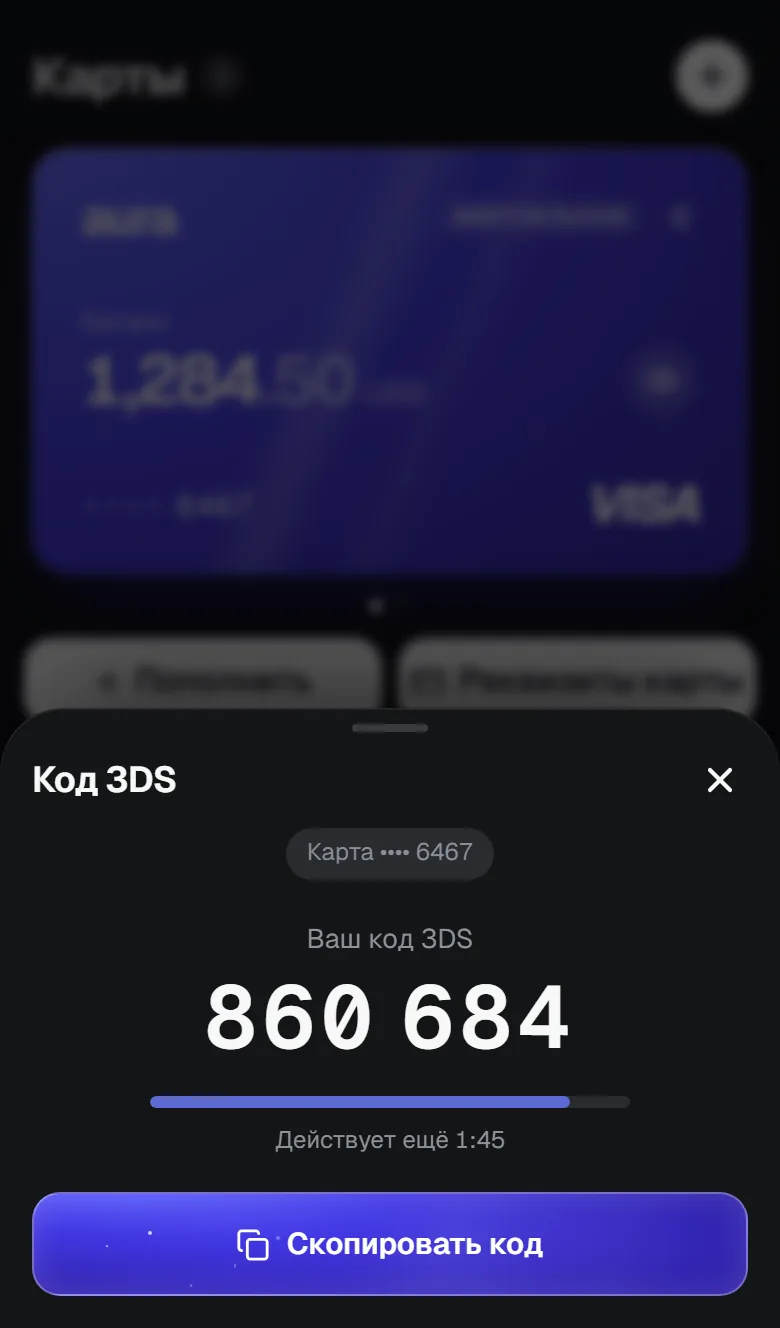
कार्ड जोड़ने को कोड से कन्फ़र्म करें। कोड Aura ऐप में "3DS code" विंडो में दिखता है और बॉट वाली चैट में आता है। उसे Wallet में डालें।
हो गया — कार्ड Apple Wallet में दिखने लगता है और आप Apple Pay से पेमेंट कर सकते हैं।
App Store में पेमेंट
कार्ड US डॉलर में है। अगर App Store आपकी स्थानीय करेंसी में चार्ज करता है, तो बैंक रकम को अपने रेट पर डॉलर में बदलता है, इसलिए कार्ड पर थोड़ी ज़्यादा रकम रखें।
सब्सक्रिप्शन के बारे में ज़्यादा जानकारी Apple ID और Google Play सब्सक्रिप्शन में।
अगर कार्ड नहीं जुड़ रहा
एक-एक करके जाँचें:
- नंबर, एक्सपायरी डेट और CVC बिना गलती के डाले गए हैं।
- आपका नाम और बिलिंग एड्रेस असली और पूरे हैं, देखें कार्डधारक का नाम और एड्रेस।
- "3DS code" विंडो का कोड 2 मिनट के अंदर डाला गया है।
अगर कार्ड फिर भी नहीं जुड़ता, तो स्क्रीनशॉट के साथ सपोर्ट को लिखें, लेकिन कार्ड नंबर या CVC कभी न भेजें।
रूस में खरीदे गए iPhone
रूस में बिक्री के लिए बने कुछ iPhone पर Apple Pay काम नहीं कर सकता। ऐसे में कार्ड डिटेल्स से ऑनलाइन पेमेंट करें या Android पर Google Pay से।
कोड सिर्फ़ आपके लिए है
कन्फ़र्मेशन कोड कभी किसी को न बताएँ। Aura की टीम इसे कभी नहीं माँगती — न चैट में, न फ़ोन पर।
अगर बात नहीं बनी, तो सपोर्ट को लिखें।