Apple Pay
您可以在 iPhone 上将 Aura 卡添加到 Apple Wallet,并通过 Apple Pay 付款。卡开通后,Aura 机器人会自动发送一份简短说明,下面是更详细的版本。
开始之前
绑定卡之前,请将 Apple ID 地区更改为美国或新加坡,并开启同一国家的 VPN。
不要在地区为“俄罗斯”时绑定卡
否则之后将无法在这部 iPhone 上绑定任何 Aura 卡。卡出现在钱包中后,可以把地区改回来。
如何添加卡
第 1 步:更改 Apple ID 地区
开启 VPN,选择美国(或新加坡)位置,并在整个过程中保持开启。
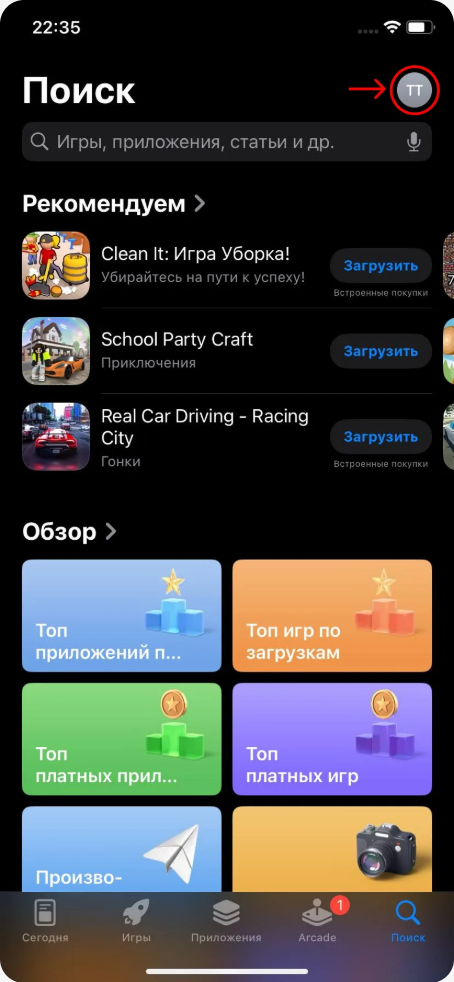
打开 App Store,点击您的账户:右上角的圆形图标。
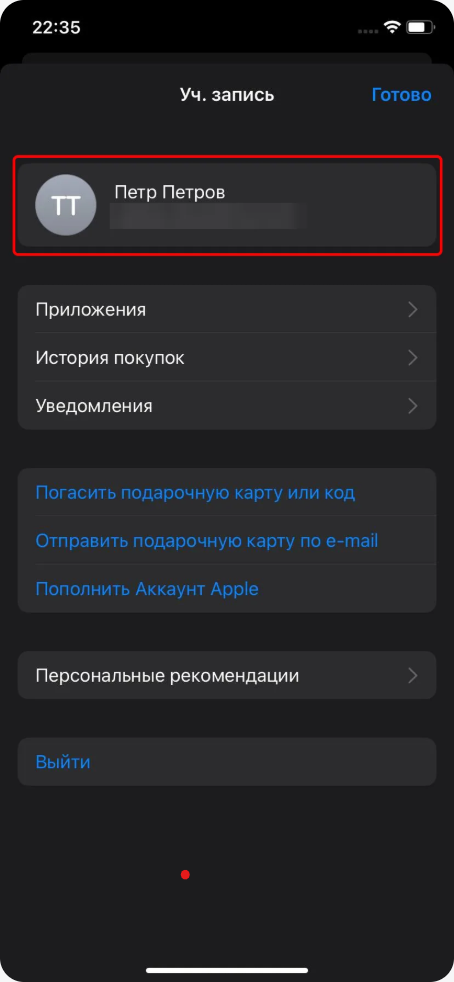
点击您的姓名。
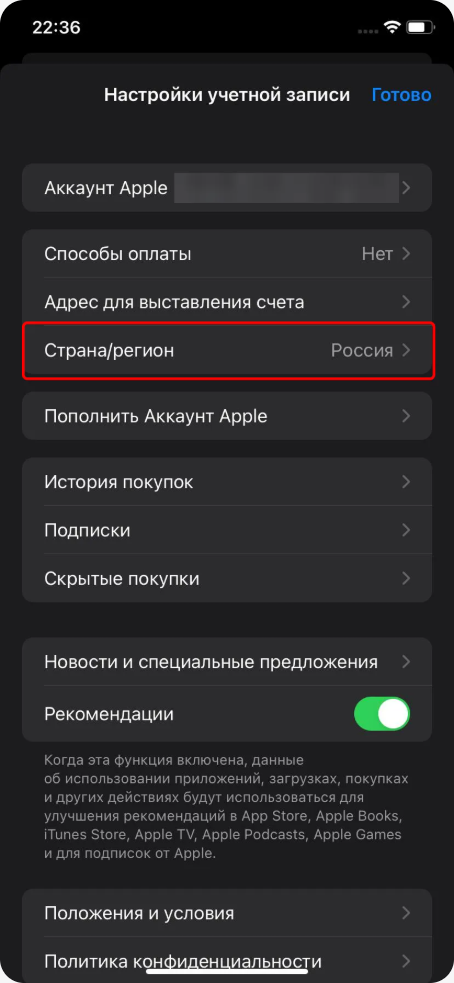
点击 国家或地区。
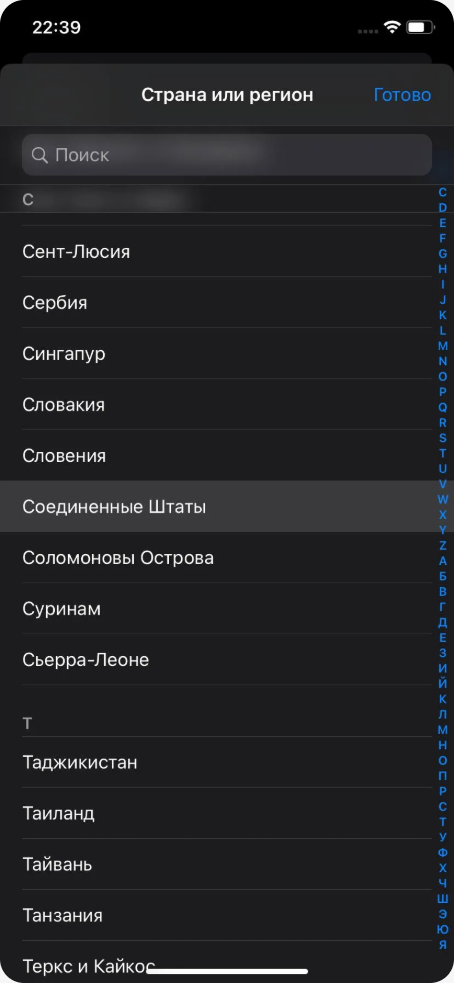
选择 美国(或 新加坡)并接受条款。
在 付款方式 中点击 无,并用同一国家的地址填写 账单寄送地址。姓名填写您本人的拉丁字母姓名。现成的地址可以在这里获取:
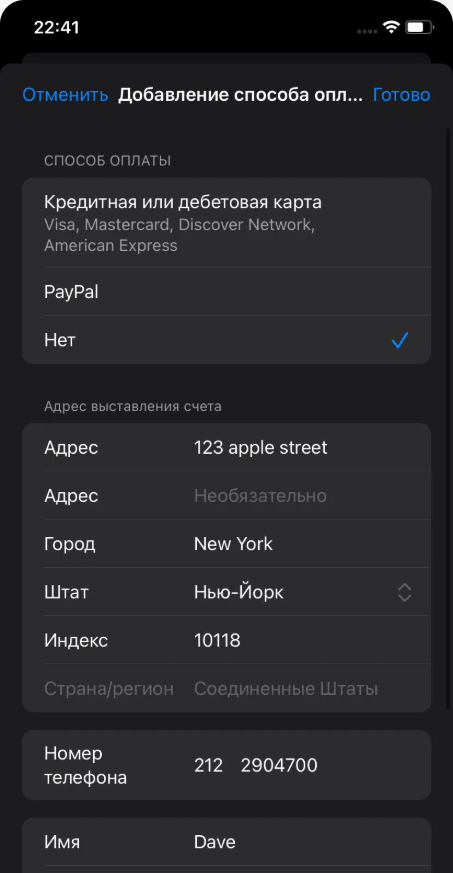
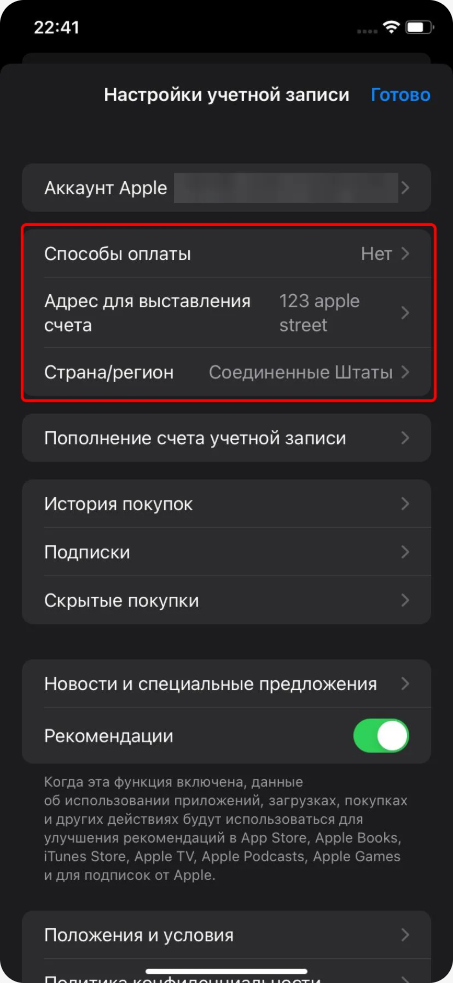
检查:“付款方式”为 无,“国家或地区”为 美国。
 美国地址
美国地址 新加坡地址
新加坡地址第 2 步:将卡添加到钱包
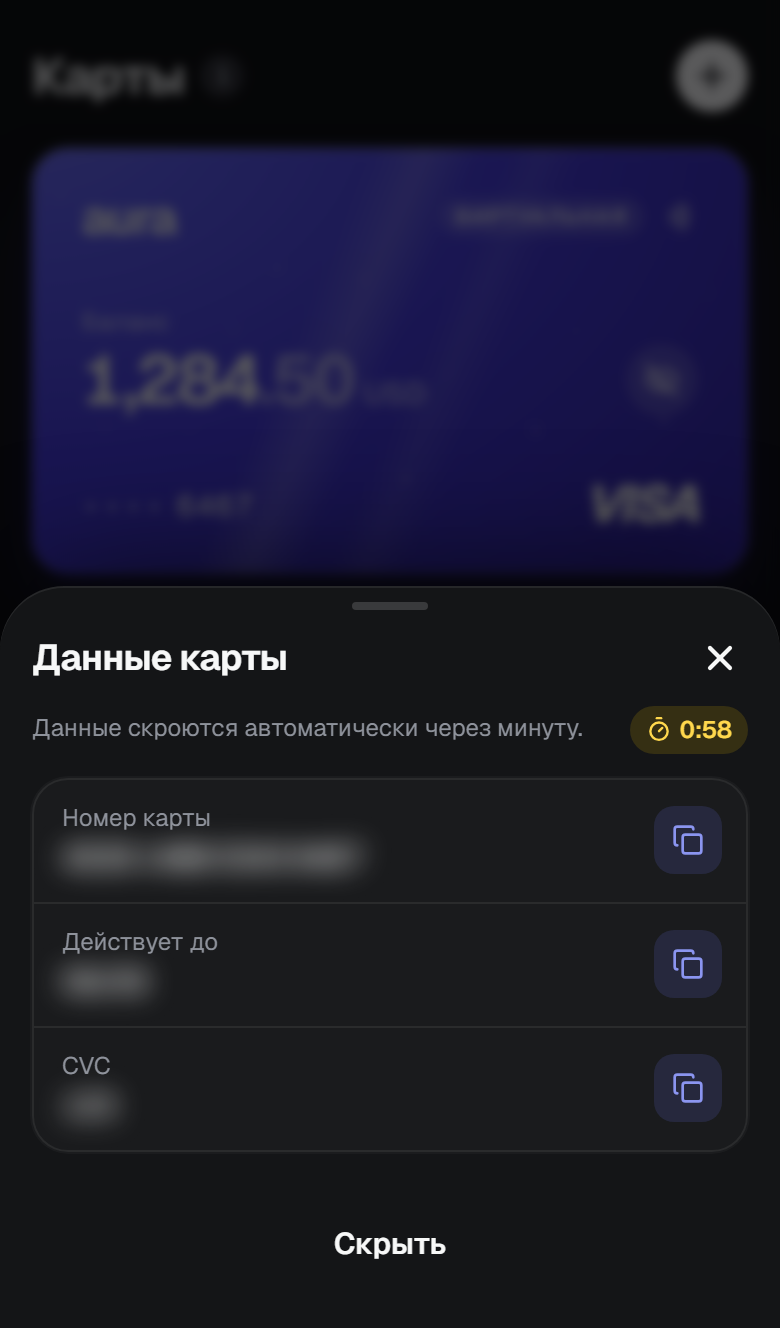
在 Aura 中打开卡片信息:Cards → Card details(卡片 → 卡片信息)。
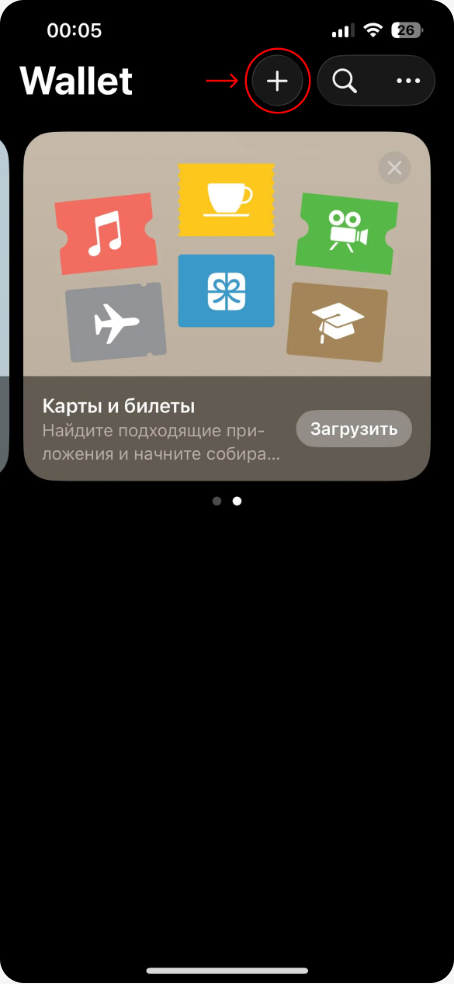
打开 钱包(Wallet)应用,点击 +。选择 借记卡或信用卡,然后输入卡号、有效期和 CVC。
用验证码确认添加。验证码会出现在 Aura 应用的“3DS code”(3DS 验证码)窗口中,并发送到与机器人的聊天中。在钱包中输入该验证码。
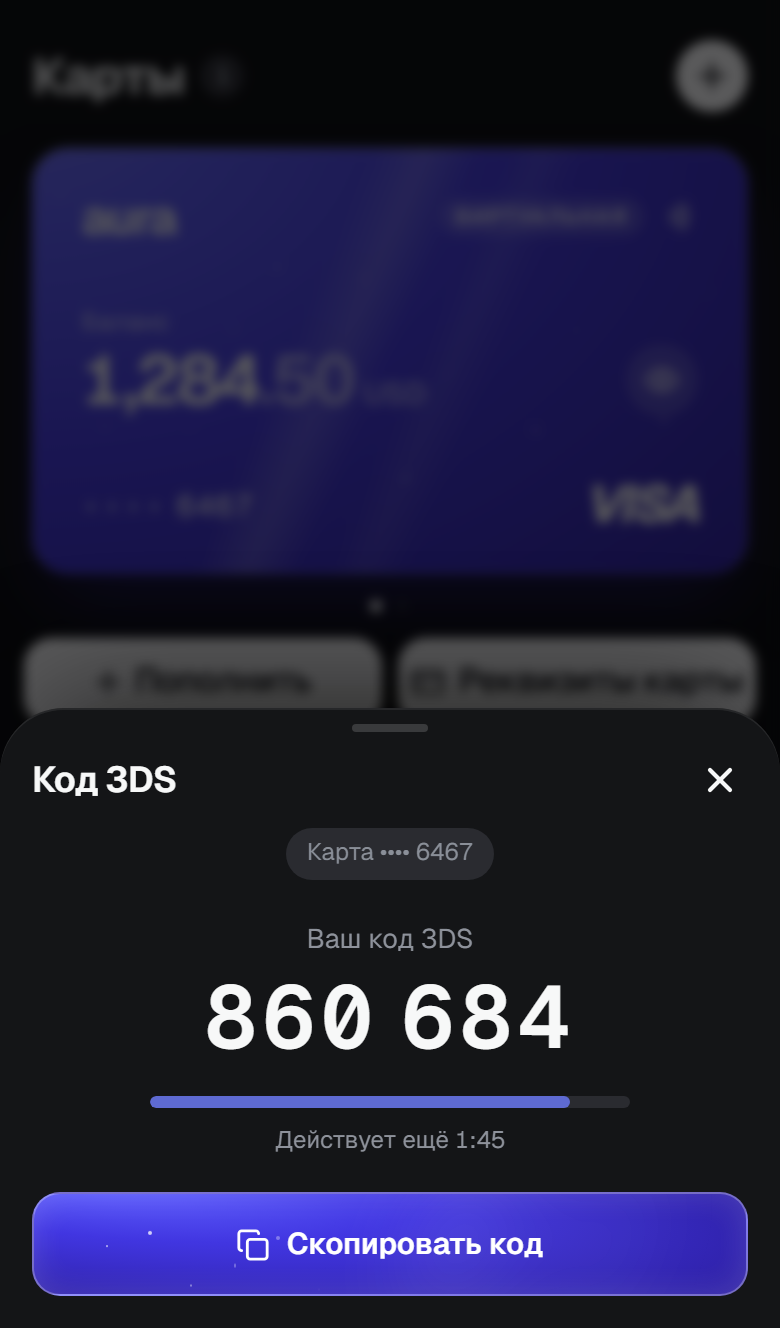
完成,卡会出现在 Apple Wallet 中。现在可以把 Apple ID 地区改回任意地区,并关闭 VPN:卡会保留在 Apple Pay 中。添加下一张卡时操作相同,先更改地区。
在 App Store 付款
付款时,App Store 会让您选择货币:美元或新加坡元。
- 请选择美元:用美元付款税费更低。
- 如果美元付款失败,请改用新加坡元重试,这样可以付款成功。
关于订阅的更多信息,请参阅文章 Apple ID 和 Google Play 订阅。
如果无法添加卡
请依次检查:
- VPN 已开启,且其国家与 Apple ID 地区一致。
- 账单寄送地址的国家与地区相同。
- 卡号、有效期和 CVC 输入无误。
卡无法添加最常见的原因是国家不一致。
在俄罗斯购买的 iPhone
部分为俄罗斯市场生产的 iPhone 可能无法使用 Apple Pay。此时请用卡片信息在线付款,或在 Android 上使用 Google Pay。
验证码仅供您本人使用
请勿向任何人透露验证码。Aura 工作人员绝不会索要验证码,无论是在聊天中还是通过电话。
如果仍未成功,请联系支持。