Apple Pay
Puedes añadir la tarjeta Aura a Apple Wallet en el iPhone y pagar con ella mediante Apple Pay. Después de emitir la tarjeta, el bot de Aura te enviará unas instrucciones breves; aquí abajo las tienes con más detalle.
Antes de empezar
Antes de vincular la tarjeta, cambia la región de tu Apple ID a EE. UU. o Singapur y activa un VPN del mismo país.
No vincules la tarjeta con la región «Rusia»
Si lo haces, después no podrás vincular ninguna tarjeta Aura a ese iPhone. Puedes volver a poner tu región cuando la tarjeta aparezca en Wallet.
Cómo añadir la tarjeta
Paso 1. Cambia la región del Apple ID
Activa un VPN con ubicación en EE. UU. (o Singapur) y no lo desactives hasta terminar.
Abre App Store y pulsa en tu cuenta: el círculo de la esquina superior derecha.
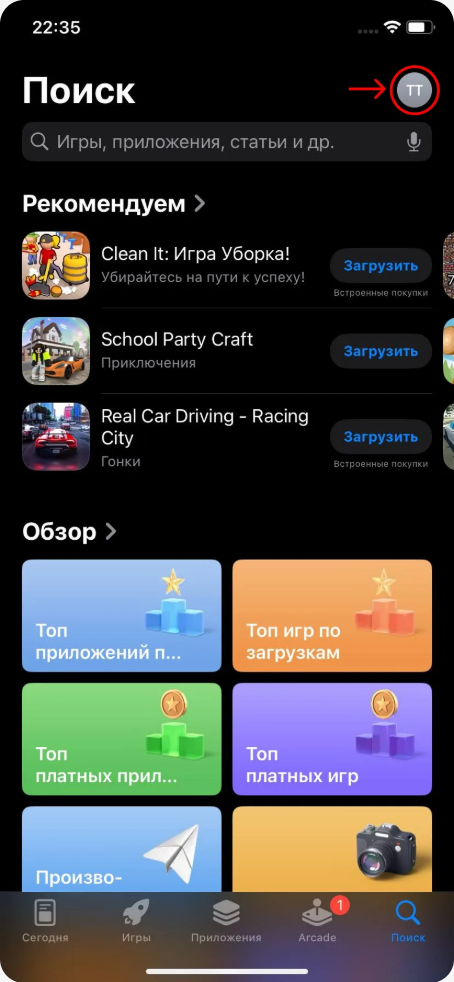
Pulsa en tu nombre.
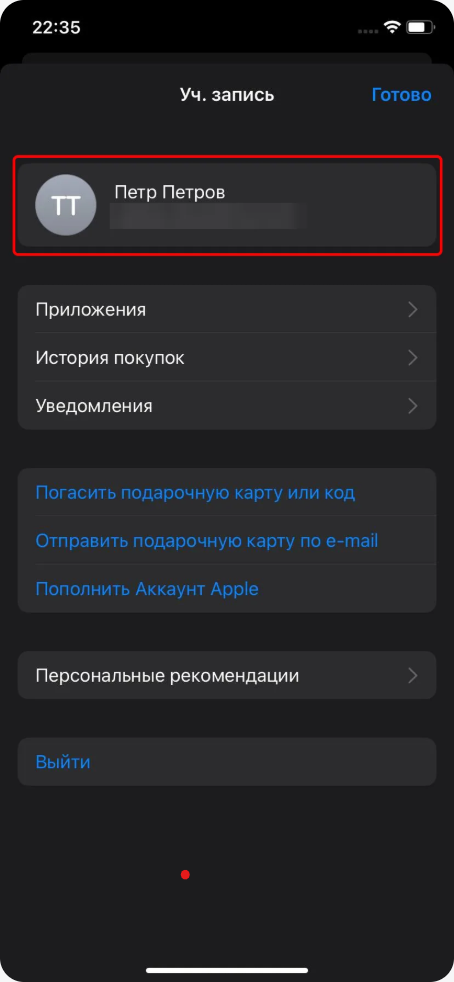
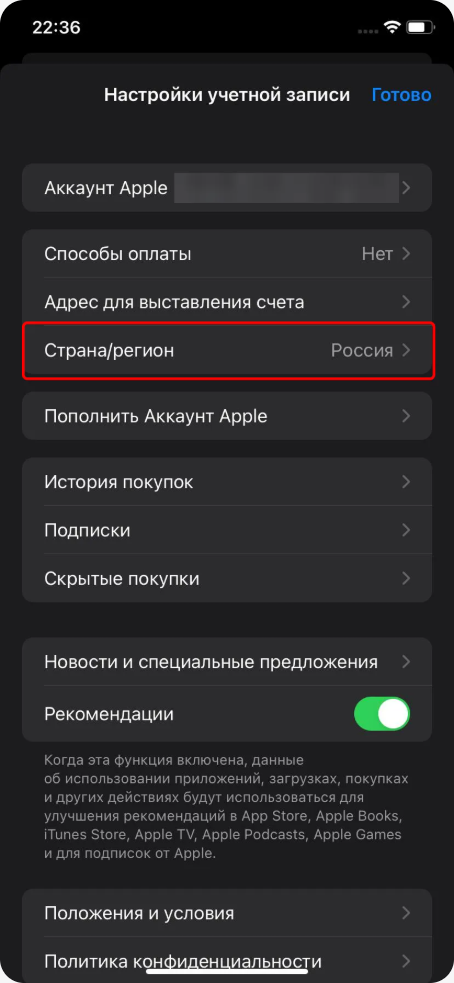
Pulsa País o región.
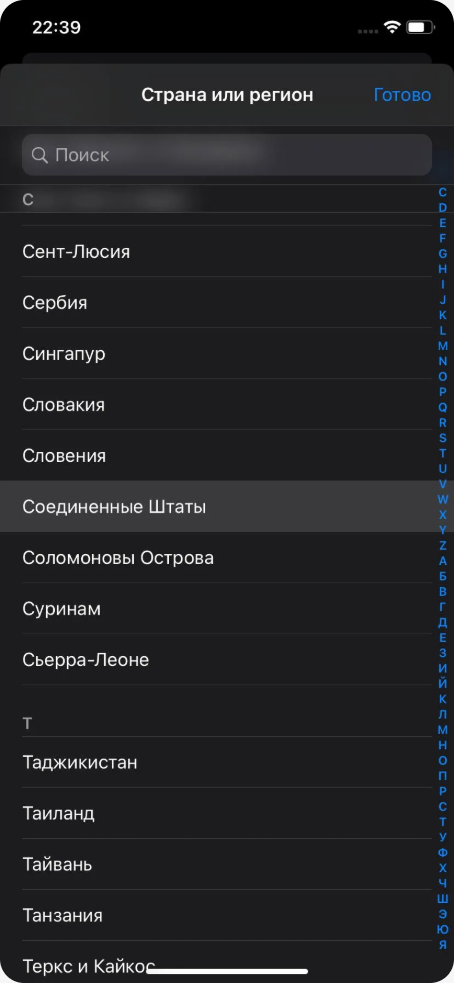
Elige Estados Unidos (o Singapur) y acepta las condiciones.
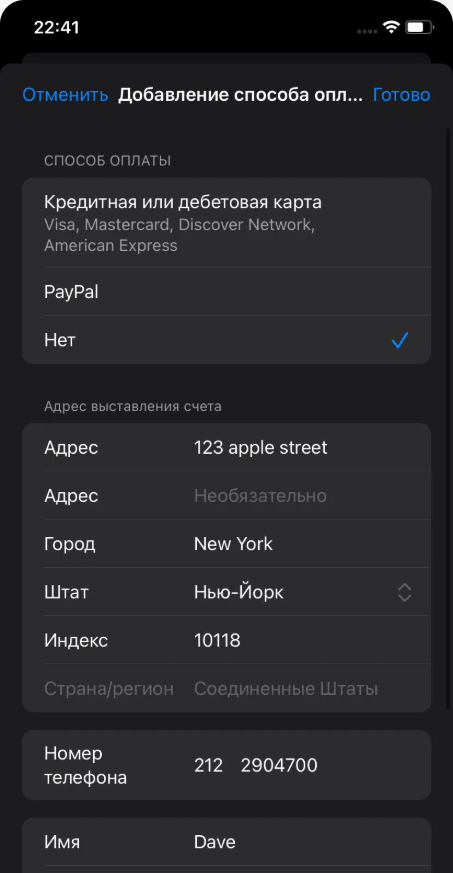
En Métodos de pago pulsa Ninguno y rellena la Dirección de facturación con una dirección del mismo país. Escribe tu nombre y apellido en alfabeto latino. Puedes tomar una dirección ya hecha aquí:
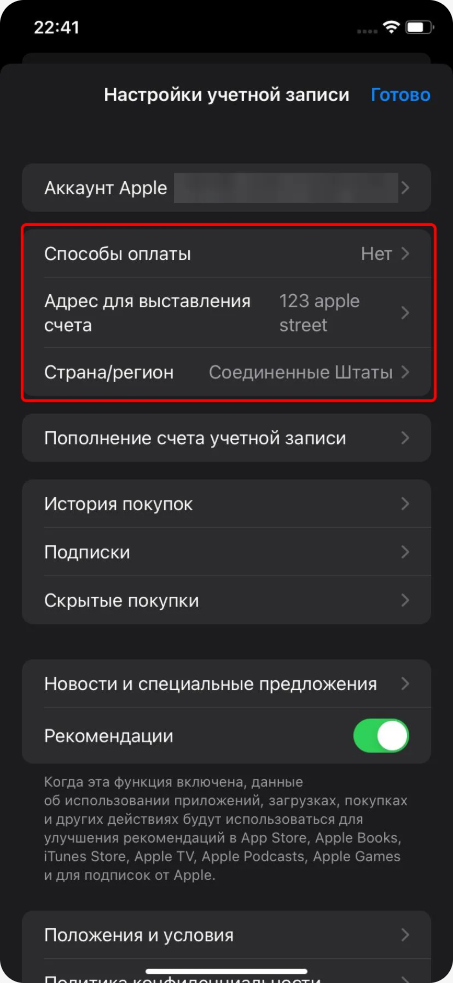
Comprueba: «Métodos de pago»: Ninguno; «País o región»: Estados Unidos.
 Dirección de EE. UU.
 Dirección de Singapur
Paso 2. Añade la tarjeta a Wallet
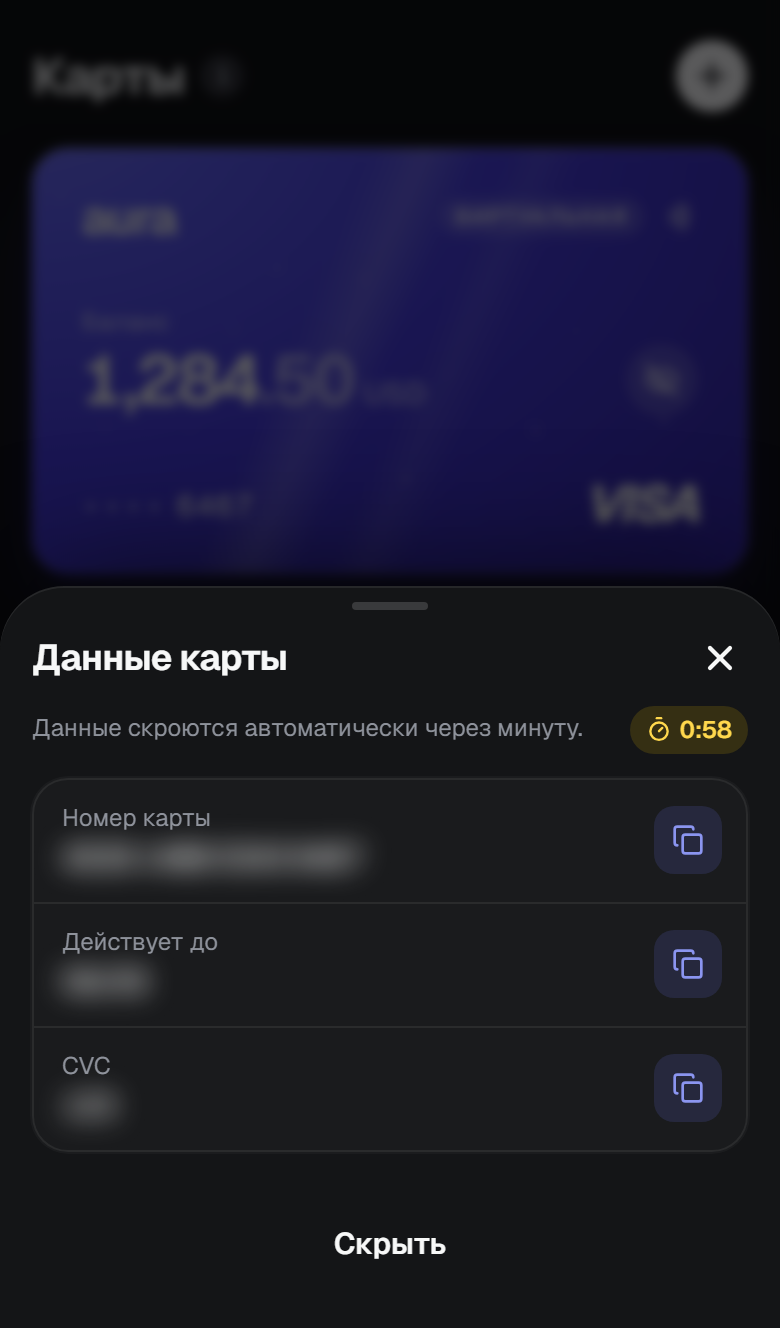
Abre los datos de la tarjeta en Aura: Cards → Card details (Tarjetas → Datos de la tarjeta).
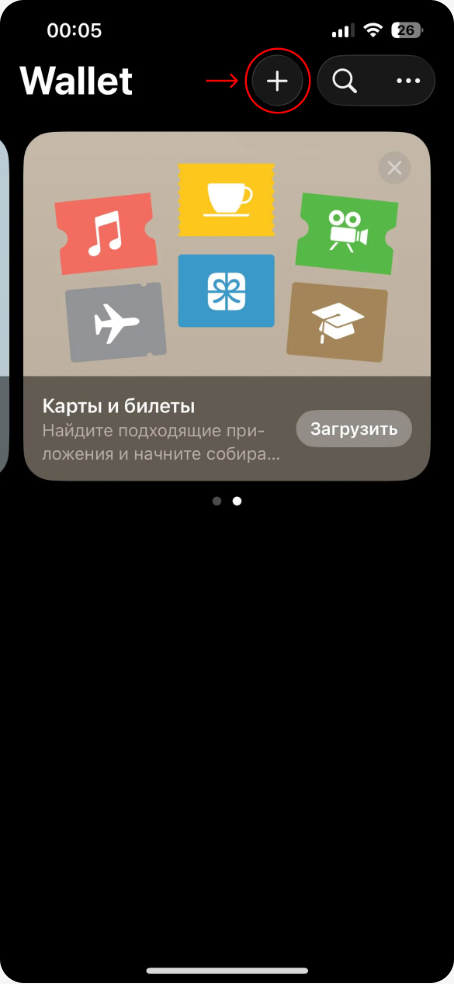
Abre la app Wallet y pulsa +. Elige Tarjeta de débito o crédito e introduce el número, la fecha de vencimiento y el CVC.
Confirma la adición con un código. Aparecerá en la app de Aura en la ventana "3DS code" (Código 3DS) y llegará al chat con el bot. Introdúcelo en Wallet.
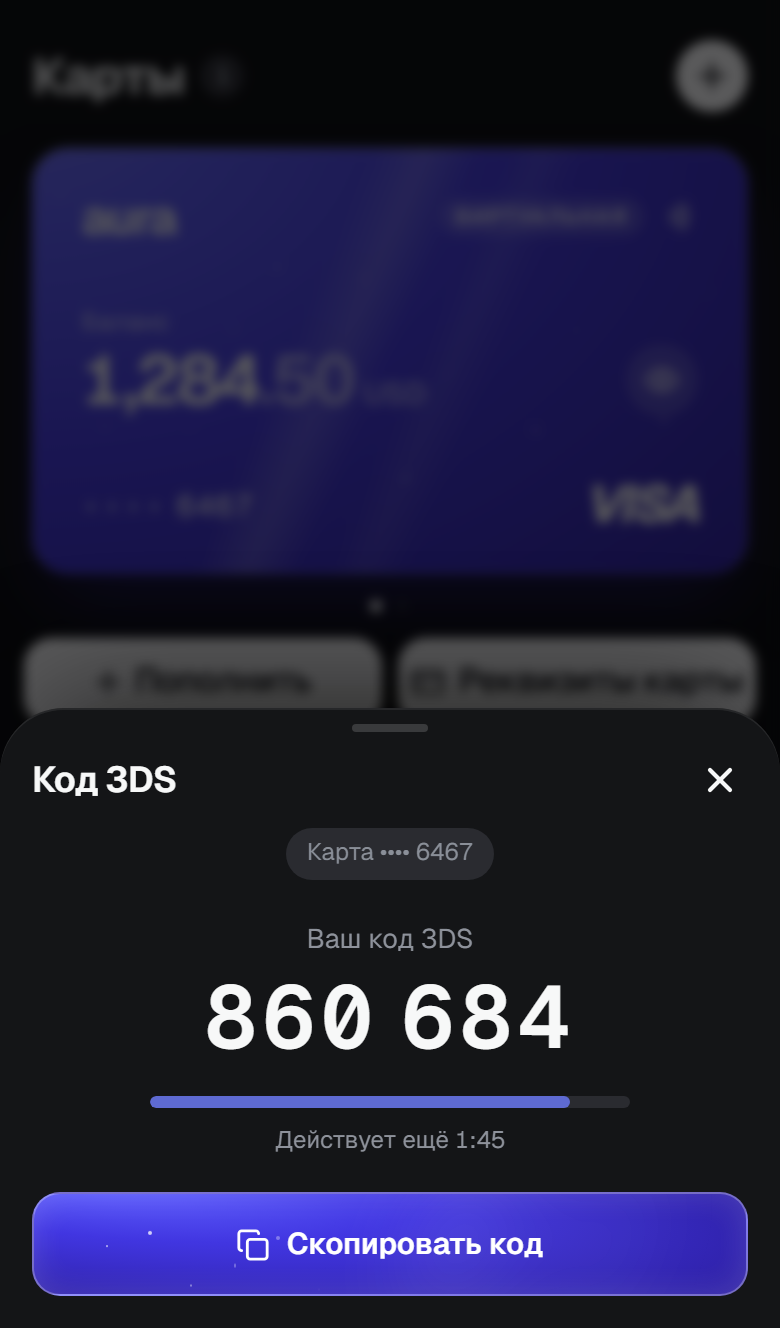
Listo: la tarjeta aparecerá en Apple Wallet. Ahora puedes volver a poner cualquier región en el Apple ID y desactivar el VPN: la tarjeta seguirá en Apple Pay. La siguiente tarjeta añádela igual, cambiando antes la región.
Pago en App Store
Al pagar, App Store te ofrecerá elegir la moneda: dólares estadounidenses o dólares de Singapur.
- Elige dólares estadounidenses: el impuesto sobre la compra es más bajo.
- Si el pago en dólares estadounidenses no se completó, repítelo en dólares de Singapur: así el pago se completa.
Más información sobre suscripciones en el artículo Suscripciones de Apple ID y Google Play.
Si no consigues añadir la tarjeta
Comprueba, uno por uno:
- El VPN está activado y su país coincide con la región del Apple ID.
- El país de la dirección de facturación es el mismo que la región.
- El número, la fecha de vencimiento y el CVC están bien introducidos.
Lo más habitual es que la tarjeta no se añada porque los países no coinciden.
iPhone comprados en Rusia
En algunos iPhone fabricados para la venta en Rusia, Apple Pay puede no funcionar. En ese caso, paga en línea con los datos de la tarjeta o mediante Google Pay en Android.
El código es solo para ti
No compartas el código de confirmación con nadie. El personal de Aura nunca te lo pedirá, ni por chat ni por teléfono.
Si no lo consigues, escribe a soporte.