Aparência
Como adicionar o cartão Aura ao Apple Pay
Você pode adicionar o cartão Aura à Apple Wallet no iPhone e pagar com ele pelo Apple Pay. Depois da emissão do cartão, o bot do Aura envia um guia curto por conta própria; abaixo ele está mais detalhado.
Antes de começar
Confira se o cartão foi emitido e se o número, a validade e o CVC estão à mão: Cards → Card details (Cartões → Dados do cartão). A mensagem do bot após a emissão explica como adicionar o cartão à Apple Wallet.
Como adicionar o cartão
Adicione o cartão à Wallet
Abra os dados do cartão no Aura: Cards → Card details (Cartões → Dados do cartão).

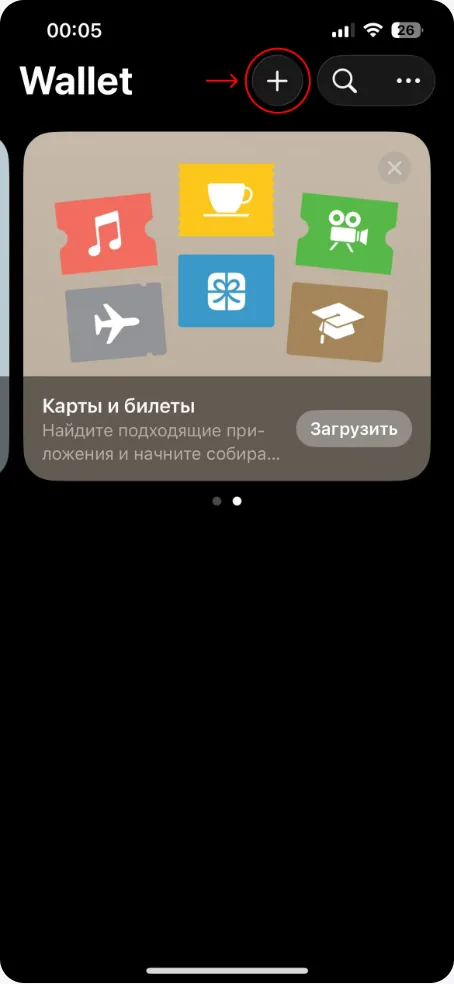
Abra o app Wallet e toque em +. Escolha Debit or Credit Card (Cartão de débito ou crédito) e digite o número, a data de validade e o CVC.
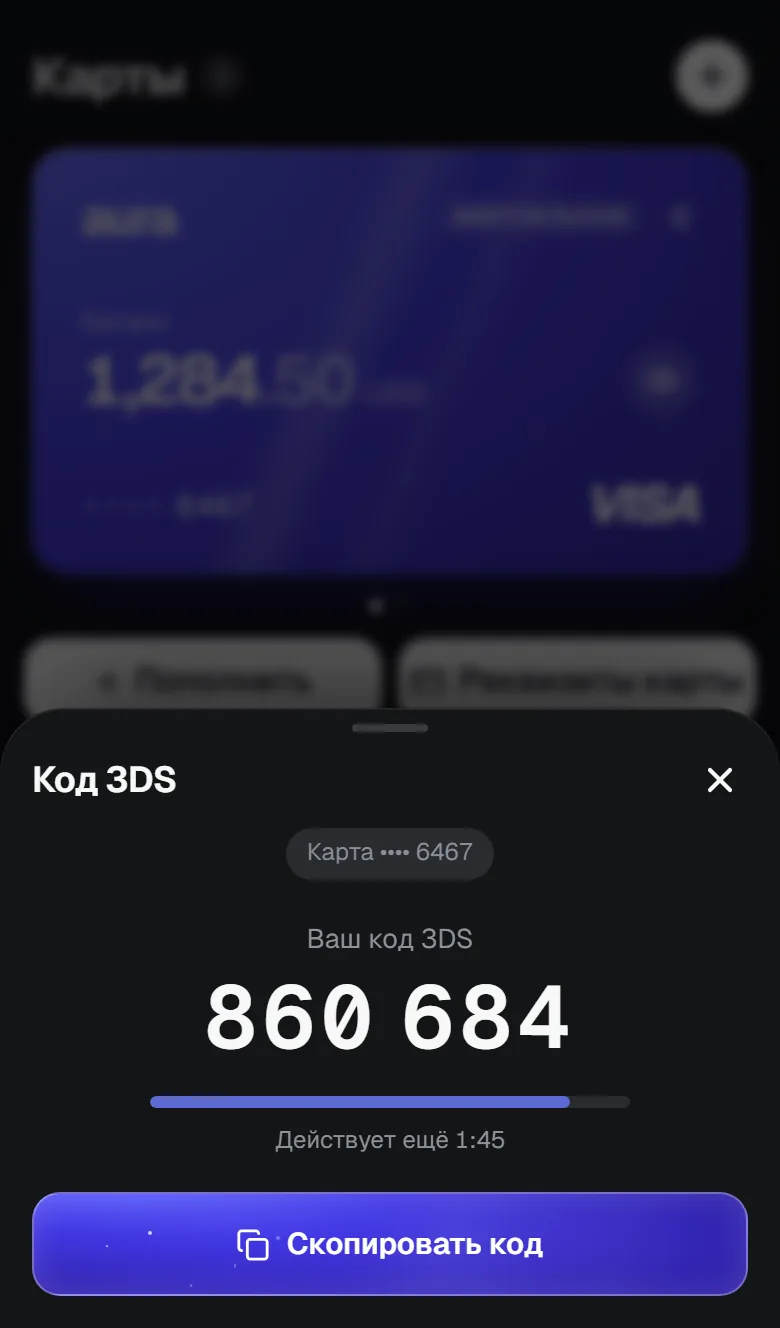
Confirme a adição do cartão com um código. Ele aparece no app Aura na janela "3DS code" (Código 3DS) e chega ao chat com o bot. Digite-o na Wallet.
Pronto: o cartão aparece na Apple Wallet e você pode pagar com ele pelo Apple Pay.
Pagamento na App Store
O cartão é em dólares americanos. Se a App Store cobrar na sua moeda local, o banco converte o valor para dólares pela própria cotação; por isso, mantenha uma pequena margem no cartão.
Mais sobre assinaturas em Assinaturas do Apple ID e do Google Play.
Se o cartão não for adicionado
Confira um por um:
- O número, a data de validade e o CVC foram digitados sem erros.
- Seu nome e seu endereço de cobrança são reais e completos, veja Nome do titular e endereço.
- O código da janela "3DS code" foi digitado em até 2 minutos.
Se o cartão continuar sem ser adicionado, escreva para o suporte com uma captura de tela, mas nunca envie o número do cartão nem o CVC.
iPhones comprados na Rússia
Em alguns iPhones fabricados para venda na Rússia, o Apple Pay pode não funcionar. Nesse caso, pague online com os dados do cartão ou pelo Google Pay no Android.
O código é só seu
Nunca compartilhe o código de confirmação com ninguém. A equipe do Aura nunca o pede, nem no chat nem por telefone.
Se não deu certo, escreva para o suporte.