Aspetto
Come aggiungere la carta Aura ad Apple Pay
Puoi aggiungere la carta Aura ad Apple Wallet su iPhone e pagare con Apple Pay. Dopo l'emissione della carta, il bot di Aura invia da solo una breve guida; qui sotto la trovi più dettagliata.
Prima di iniziare
Assicurati che la carta sia emessa e che numero, data di scadenza e CVC siano a portata di mano: Cards → Card details (Carte → Dati della carta). Il messaggio del bot dopo l'emissione spiega come aggiungere la carta ad Apple Wallet.
Come aggiungere la carta
Aggiungi la carta a Wallet
Apri i dati della carta in Aura: Cards → Card details (Carte → Dati della carta).
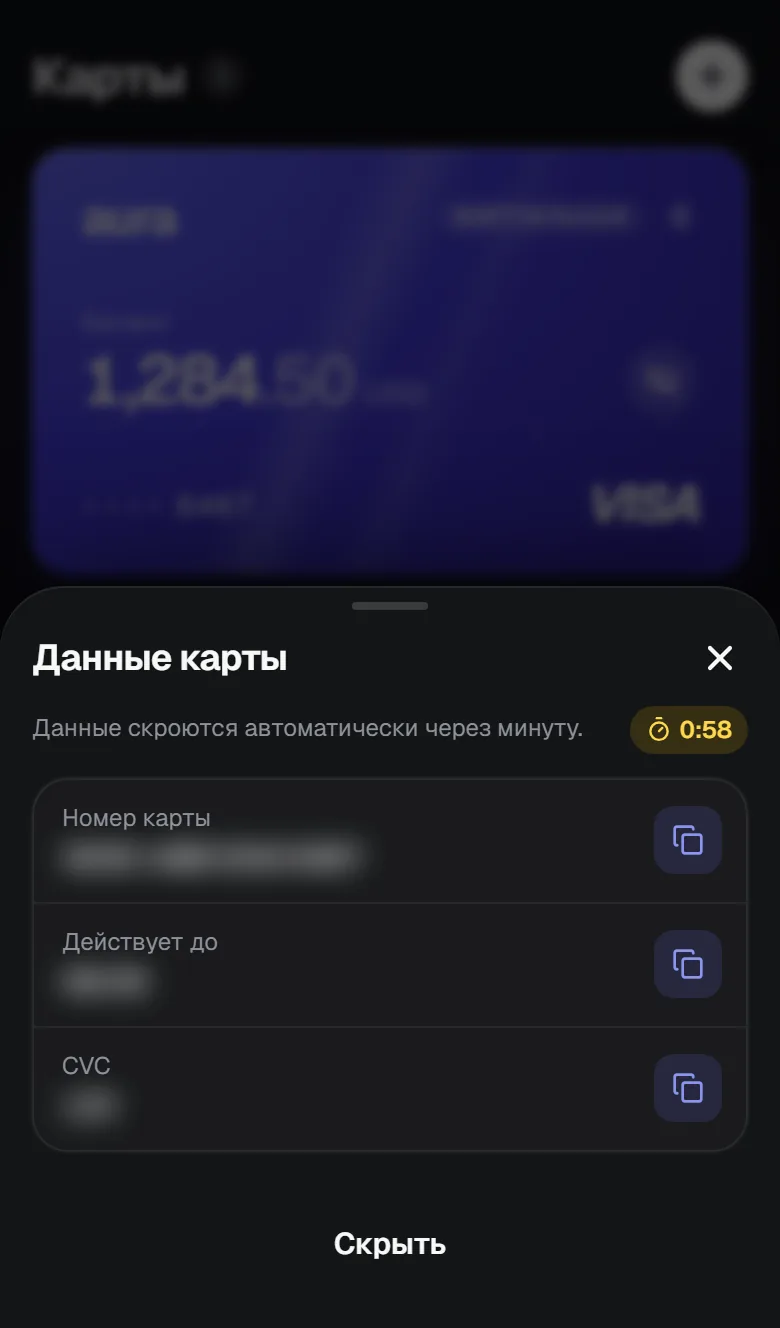
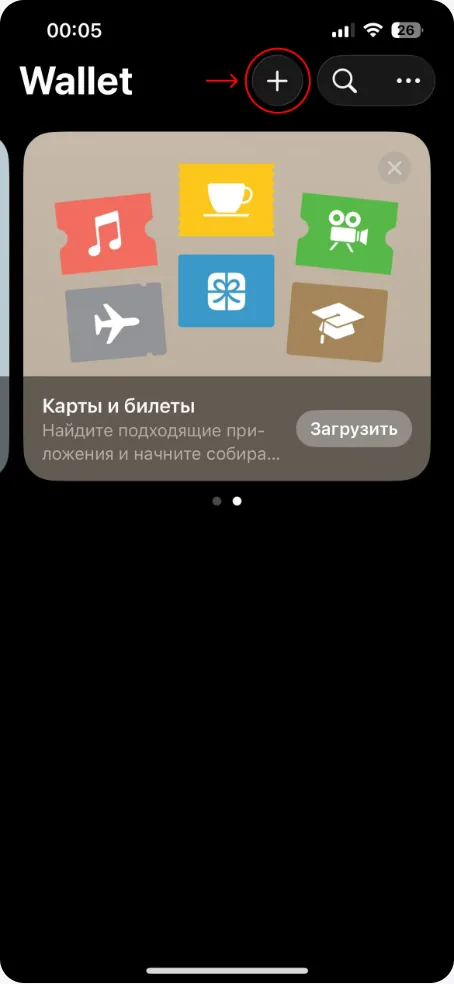
Apri l'app Wallet e tocca +. Scegli Debit or Credit Card (Carta di debito o di credito) e inserisci il numero, la data di scadenza e il CVC.
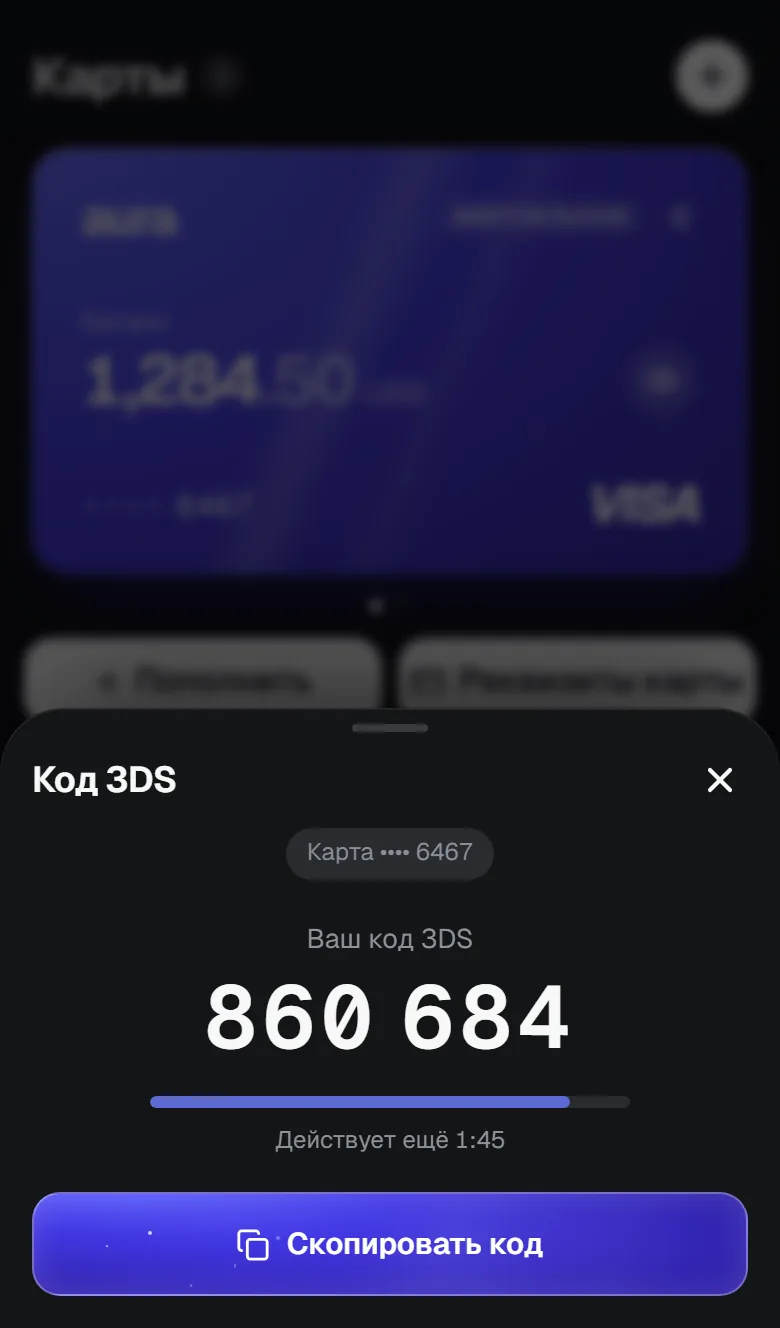
Conferma l'aggiunta della carta con un codice. Compare nell'app Aura nella finestra "3DS code" (Codice 3DS) e arriva nella chat con il bot. Inseriscilo in Wallet.
Fatto: la carta compare in Apple Wallet e puoi pagare con Apple Pay.
Pagare nell'App Store
La carta è in dollari statunitensi. Se l'App Store addebita nella tua valuta locale, la banca converte l'importo in dollari al proprio tasso, quindi tieni un piccolo margine sulla carta.
Maggiori dettagli sugli abbonamenti in Abbonamenti ID Apple e Google Play.
Se la carta non si aggiunge
Controlla uno per uno:
- Il numero, la data di scadenza e il CVC sono inseriti senza errori.
- Il tuo nome e l'indirizzo di fatturazione sono reali e completi, vedi Nome del titolare e indirizzo.
- Il codice della finestra "3DS code" (Codice 3DS) è inserito entro 2 minuti.
Se la carta continua a non aggiungersi, scrivi al supporto e allega uno screenshot, ma non inviare mai il numero della carta né il CVC.
iPhone acquistati in Russia
Su alcuni iPhone prodotti per la vendita in Russia Apple Pay potrebbe non funzionare. In questo caso paga online con i dati della carta o tramite Google Pay su Android.
Il codice è solo per te
Non condividere mai il codice di conferma con nessuno. Il personale di Aura non lo chiede mai, né in chat né al telefono.
Se non ha funzionato, scrivi al supporto.