Claude
Puedes pagar la suscripción a Claude (Pro u otro plan) con la tarjeta Aura en el sitio web claude.ai. En el historial de la tarjeta, estos pagos aparecen como ANTHROPIC.
Antes de pagar
- Recarga la tarjeta con el importe de la suscripción y un pequeño margen, consulta Recargar la tarjeta desde el saldo.
- Activa un VPN de EE. UU. o de Singapur y recuerda el país: al pagar necesitarás una dirección del mismo país. No desactives el VPN hasta terminar el pago.
- Si acabas de crear la cuenta de Claude, no pagues enseguida. Primero haz algunas consultas en ella: así el pago se completará con más seguridad.
Cómo pagar
Entra en claude.ai, inicia sesión en tu cuenta y elige el plan: Upgrade o Settings → Billing.
Introduce el número, la fecha de vencimiento y el CVC de Cards → Card details (Tarjetas → Datos de la tarjeta). Los datos se ven durante 60 segundos.
Indica una dirección del mismo país que el VPN: EE. UU. o Singapur; el nombre, el tuyo en alfabeto latino. Puedes tomar una dirección ya hecha aquí:
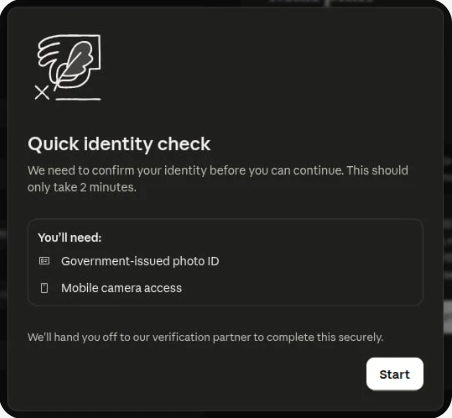
Si Claude te pide verificar tu identidad, pulsa Start y fotografía el documento y tu cara. Sirven, por ejemplo, el pasaporte interno ruso o el permiso de conducir.
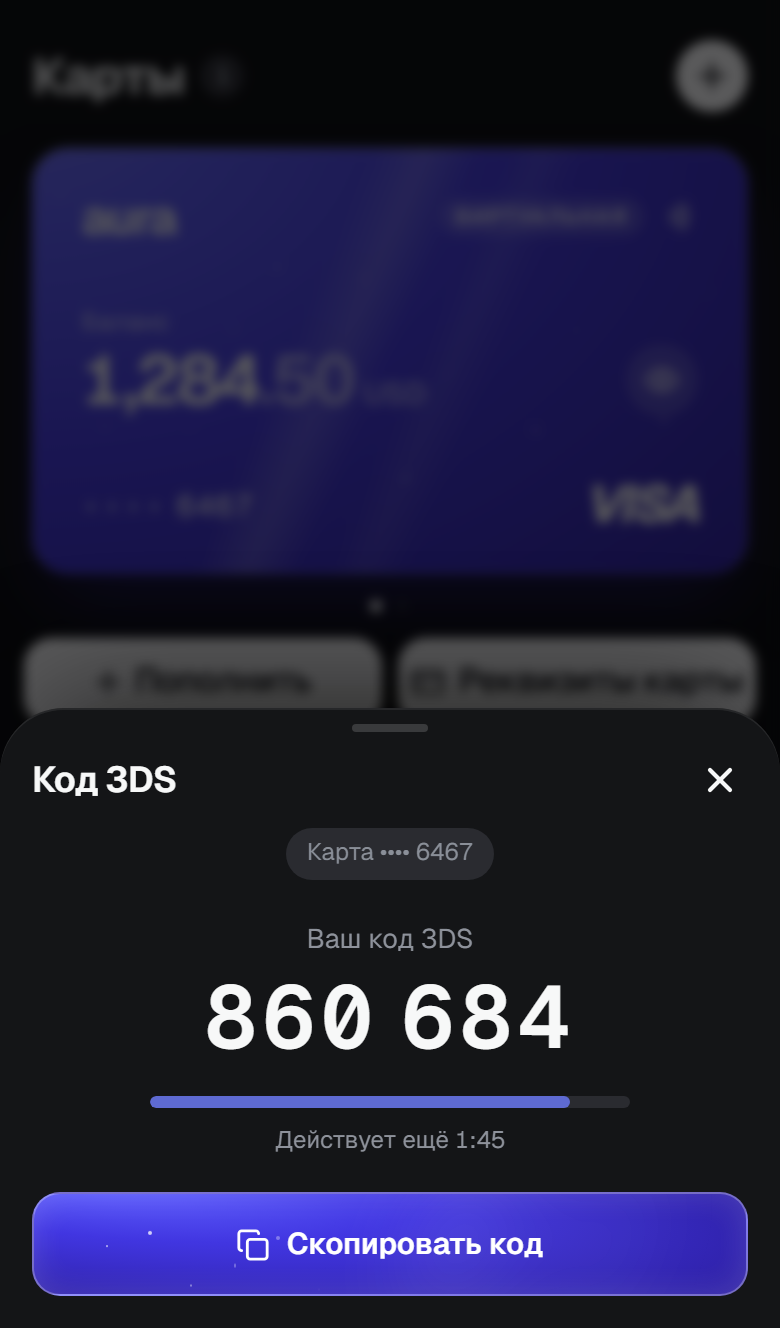
Si el banco pide un código, aparecerá en la app en la ventana "3DS code" (Código 3DS) y llegará al chat con el bot de Aura. El código es válido durante 2 minutos.
 Dirección de EE. UU.
 Dirección de Singapur
Después del pago, el bot te enviará el mensaje "Card payment" (Pago con tarjeta) con el importe y el nombre de la tienda.
Moneda del cobro
Claude elige la moneda según el país: con un VPN de Singapur, el importe puede cobrarse en dólares de Singapur. El banco lo convertirá a los dólares de la tarjeta, así que el total puede variar un poco; consulta Otros servicios extranjeros.
Contrátala en el sitio web, no en la app
En la app de Claude para iPhone, la suscripción la vende App Store. Es más fácil pagar en el sitio web y luego iniciar sesión con la misma cuenta en la app.
Si el pago no se completó
El bot te enviará el mensaje "Payment didn't go through" (El pago no se completó). Si no había fondos suficientes en la tarjeta, el mensaje indicará cuánto hay disponible y cuánto se necesita. Más detalles en el artículo Operación rechazada: qué hacer.